¶ Créer un Tableau Blanc
Le tableau blanc est une activité MOBITEACH qui a un double usage :
- diffuser un support de présentation aux participants dans des phases plus "formelles" d'apport de contenu
- proposer aux participants des activités de création et de partage de contenus ou d'annotations de schémas par exemple, grâce aux outils d'annotations qui peuvent être mis à disposition des participants.
Cette activité a pour objectif de diffuser un support d'animation aux participants ou de leur proposer des activités de création collective.
¶ CRÉATION
L'animateur crée son activité Tableau blanc dans la bibliothèque :
- Il clique sur le bouton Créer dans l'onglet Mes dossiers
- Il sélectionne l'activité Tableau blanc
- Il assigne un nom au tableau blanc
- Il peut éventuellement lui ajouter un tag et/ou une description
- Il le sauvegarde
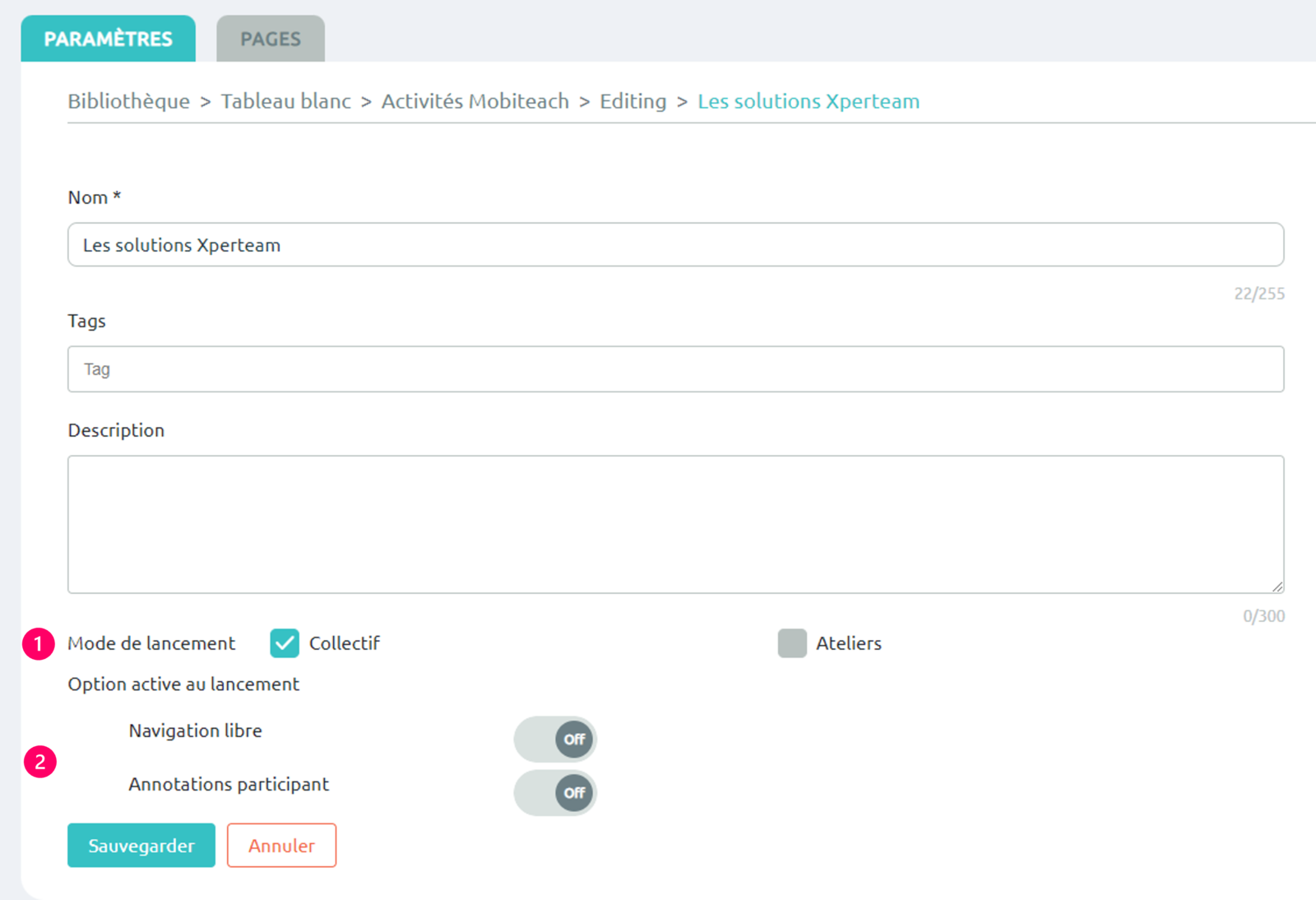
Dans les paramètres du tableau blanc, l'animateur :
- définit le mode de lancement : collectif et/ou ateliers
- paramètre les options actives par défaut lors du lancement de l'activité : "navigation libre" ou "annotations participant"
Dans l'onglet " Pages ", l'animateur importe son support de présentation en cliquant sur "Ajouter des pages" puis sur "Importer des PDF ou des images".
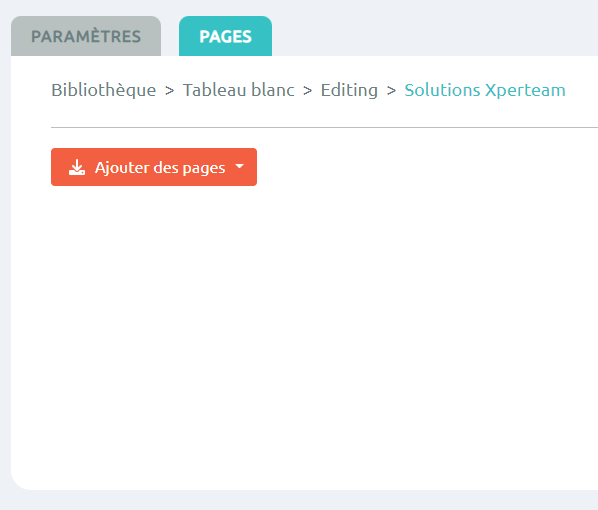
Il peut importer un nouveau document en cliquant sur "Importer" ou utiliser un document qu'il a déjà importé au préalable et qui est alors présent dans sa "Bibliothèque".
L'animateur peut également :
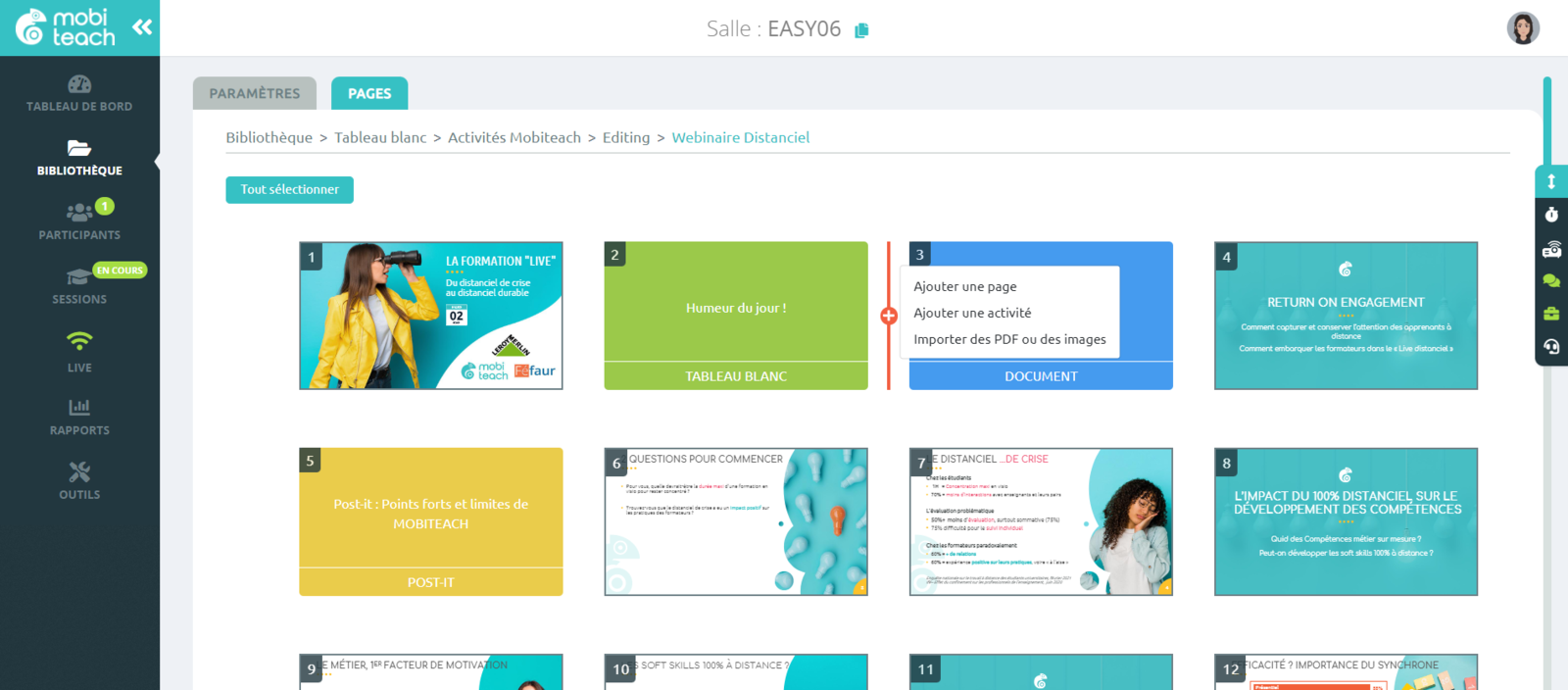
- ajouter une page blanche dans son tableau blanc : il clique sur "Ajouter des pages" puis sur "Ajouter une page"
- insérer une activité de sa bibliothèque : "Ajouter des pages" -> "Ajouter une activité" puis sélectionner la ou les activités désirées.
Lorsque le tableau blanc contient déjà des pages, cliquer sur le "+" à l'endroit où l'on souhaite insérer une nouvelle page ou une nouvelle activité.
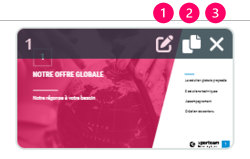
Il est possible :
- d' éditer les pages (les outils d'annotations décrits ci-dessous sont disponibles pour ajouter du contenu aux pages)
- de les dupliquer
- de les **supprimer **
Les pages peuvent également être **déplacées **par glisser-déposer.
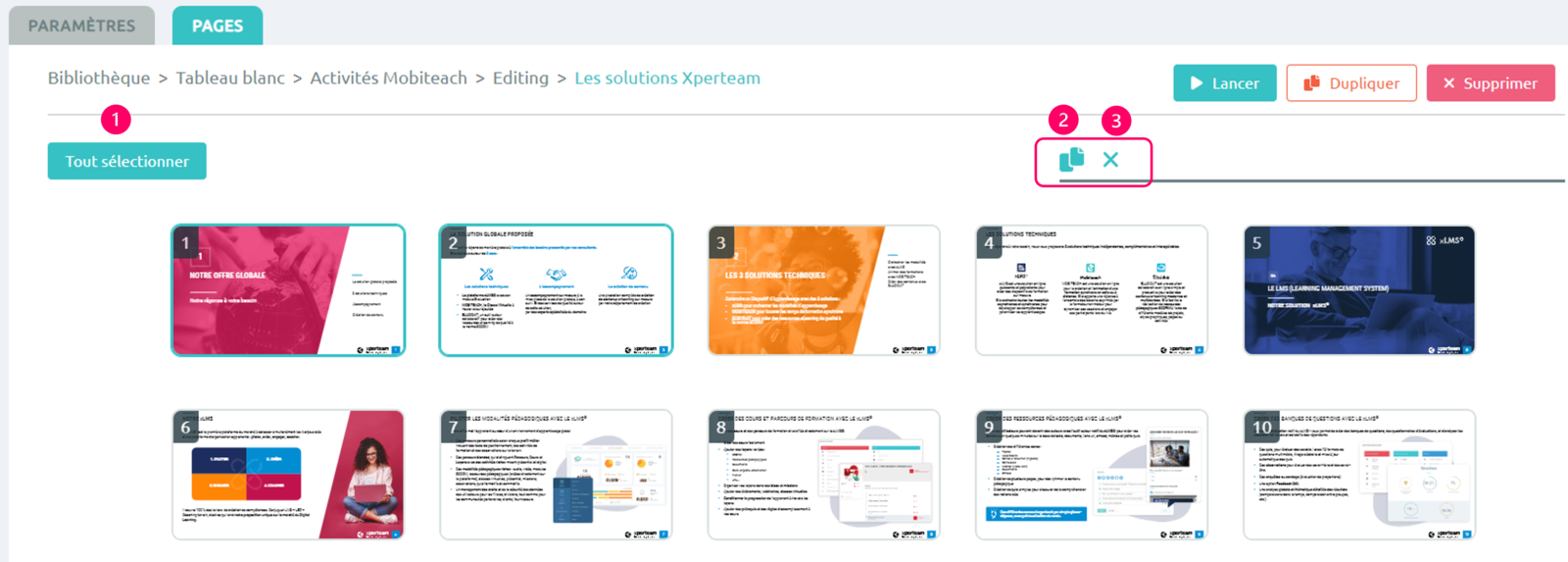
Toutes ces actions sont disponibles en lots, pour cela :
- cliquer sur la ou les pages à sélectionner ou sur le bouton "Tout sélectionner" (1)
- déplacer la ou les pages en les faisant glisser à l'emplacement souhaité
- ou cliquer sur le bouton correspondant à l'action désirée pour "Dupliquer" (2) ou "Supprimer" (3) les pages sélectionnées
A NOTER : Vous possédez un support de type Powerpoint ou équivalent servant de fil rouge à votre session de formation, et vous n'avez pas envie de le découper en plusieurs parties pour y intercaler des quiz ou activités post-it ? Le tableau blanc propose désormais une fonctionnalité pour y intégrer directement d'autres activités Mobiteach.
¶ DIFFUSION CÔTÉ ANIMATEUR
L'animateur lance son activité Tableau Blanc depuis sa session ou directement depuis la bibliothèque.
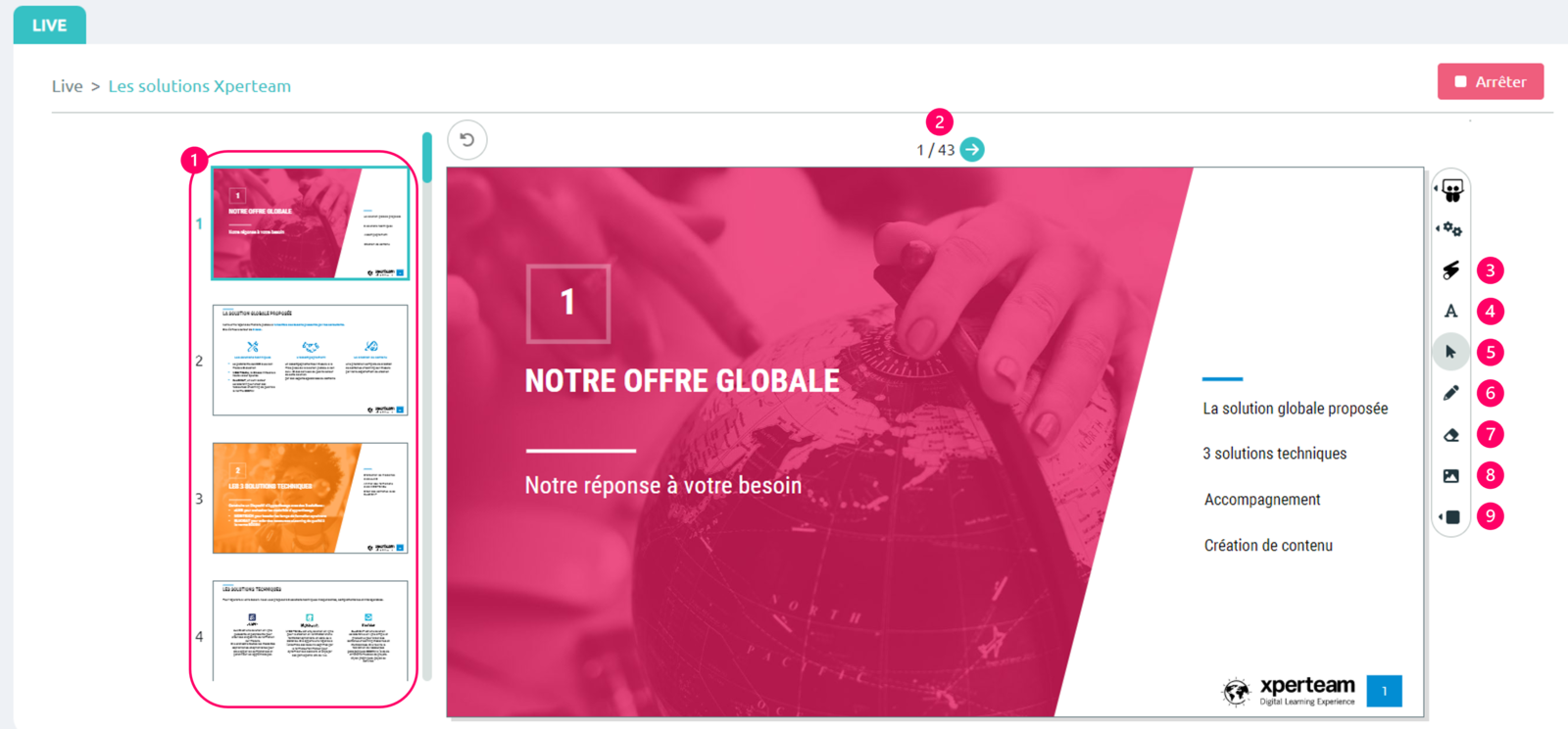
L'animateur visualise son tableau blanc dans le Live.
Il fait défiler les slides :
- soit en cliquant sur les vignettes du document
- soit en cliquant sur les flèches Précédent et Suivant
L'animateur a à sa disposition des outils d'annotations pour soutenir son discours ou créer des schémas en live :
3. pointeur laser avec fonction de tracé éphémère (cliquer et maintenir le clic pour effectuer un tracé, relâcher le clic pour arrêter le tracé)
4. insertion de texte ou de lien URL (options disponibles sur le texte : choix de la couleur, taille de la police, type de police, mise en gras, italique, alignement et insertion de liens).
5. curseur pour sélectionner les éléments créer et les déplacer
6. tracés à main levée (option disponible : couleur du tracé)
7. effacement des éléments créer
8. insertion d'une image
9. insertion de formes rectangle, cercle ou flèche (options disponibles : couleur du contour et du fond)
Les images, zones de textes et formes peuvent être pivotées.
Les images et formes peuvent être redimensionnées.
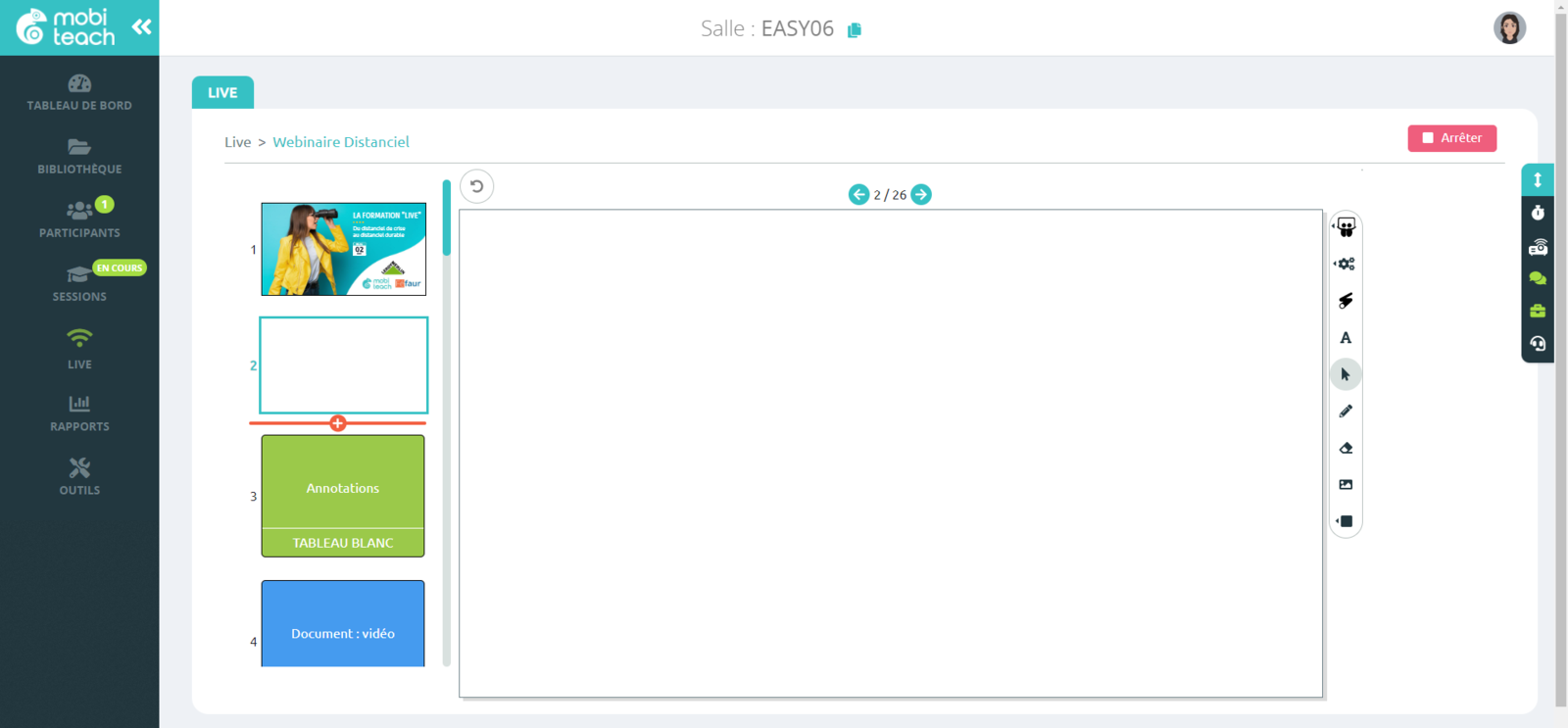
L'animateur peut insérer une page blanche dans son tableau blanc directement depuis le live en se positionnant à l'endroit où il souhaite l'insérer et en cliquant sur le "+" qui apparaît.
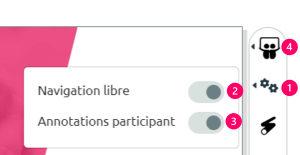
Le bouton engrenages (1) donne accès à deux paramètres :
2. Le mode navigation libre qui permet aux participants de consulter le support de présentation à leur rythme, en autonomie
3. La mise à disposition des outils d'annotations pour les participants
Lors de la diffusion d’une activité tableau blanc, l'animateur peut également désigner un co-animateur : cliquer sur le bouton (4) et sélectionner un participant dans la liste. Ce co-animateur dispose alors des fonctionnalités de l'animateur pour faire défiler les slides, il a dispose de tous les outils d'annotations et peut les mettre à disposition des participants.
En cliquant sur le bouton "Reprendre le contrôle", l'animateur désactive la co-animation et reprend la main sur la diffusion du tableau blanc.
A l'arrêt de l'activité, un rapport est généré et disponible dans la section rapports : ce document pdf téléchargeable contient l'ensemble des pages du tableau blanc et les éventuelles annotations qui ont été créées par le formateur et les participants pendant le live.
¶ ACTIVITÉS INTÉGRÉES
Pendant le live, l'animateur déroule ses slides, lorsqu'il arrive sur une activité intégrée au tableau blanc, il clique sur le bouton "Lancer" présent à l'écran, ce qui lance l'activité de la même manière que lorsqu'elle n'est pas intégrée à un tableau blanc. L'animateur suit et gère l'activité dans l'espace "Live".
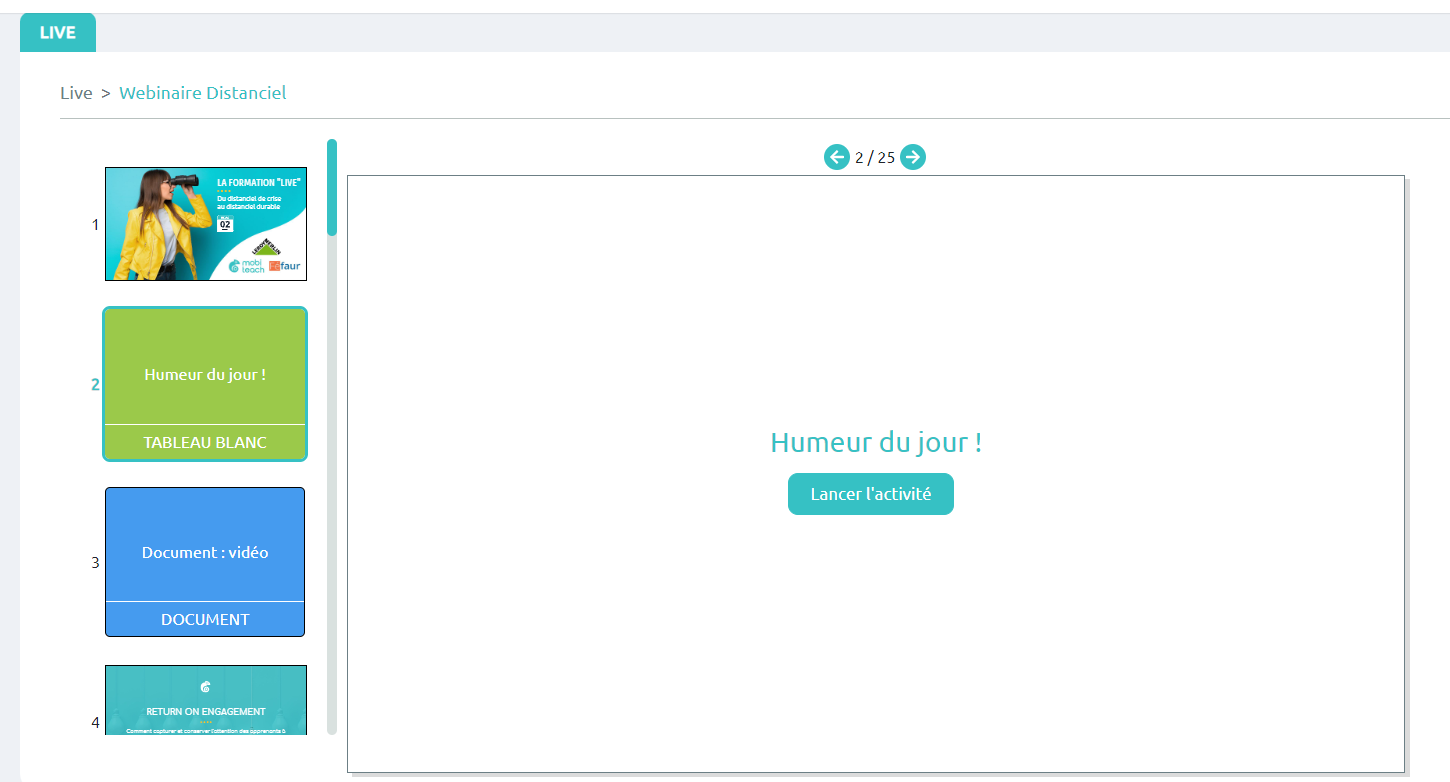
Une fois l'activité terminée, l'animateur clique sur "Reprendre le tableau blanc" pour arrêter l'activité et revenir à sa présentation.
¶ DIFFUSION CÔTÉ PARTICIPANT
Le participant voit s'afficher à l'écran des slides de contenu. Il peut, s'il le souhaite :
- les ajuster à la largeur de l'écran
- les afficher en mode plein écran
- si l'animateur a mis à sa disposition les outils d'annotations, le participant peut les utiliser pour répondre à la consigne donnée. Ces outils d'annotations sont identiques à ceux disponibles chez l'animateur, à l'exception du pointeur laser qui est utilisable uniquement par l'animateur.
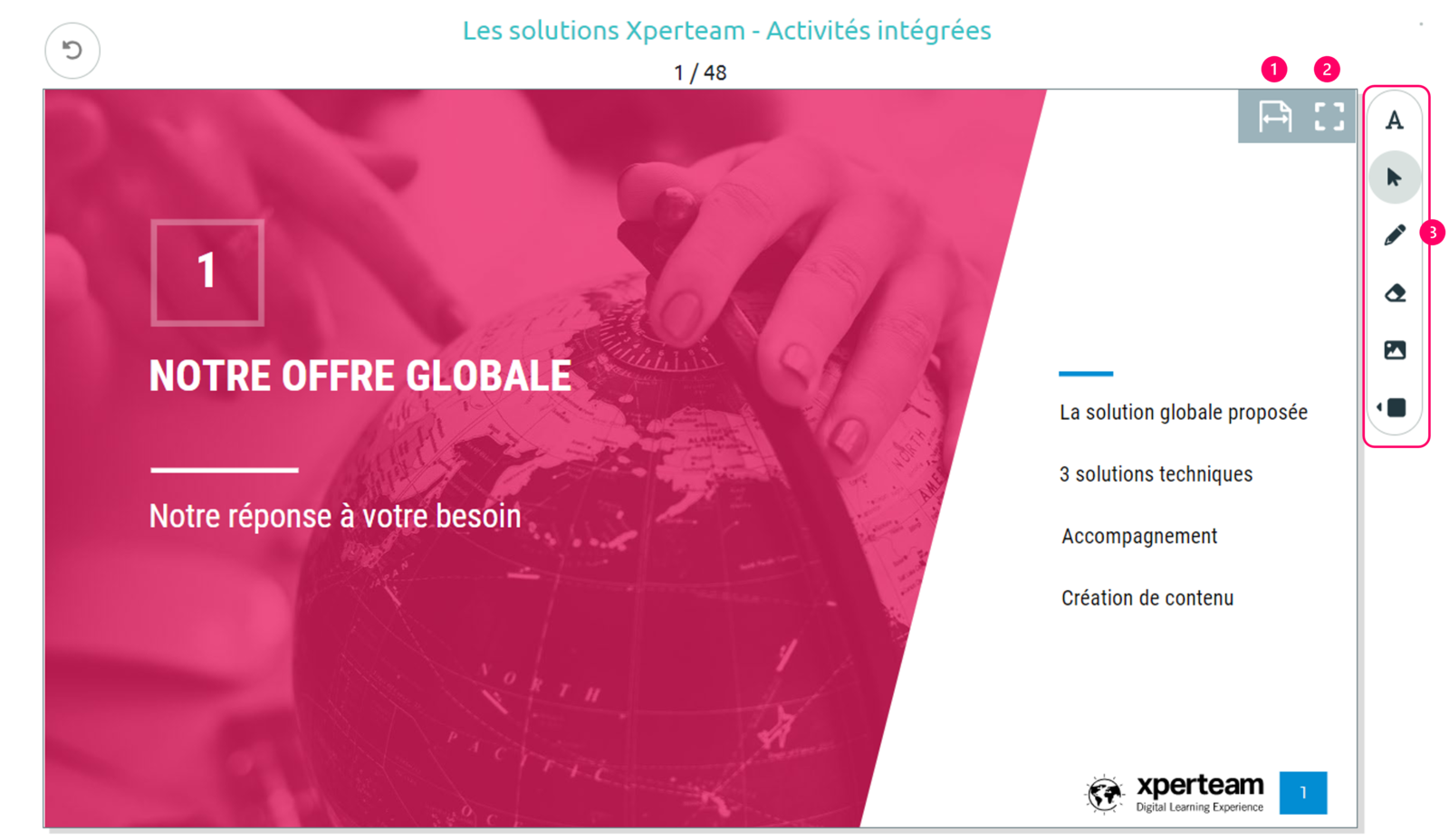
Si l'animateur a activé l'option "Navigation libre", le participant peut faire défiler les pages pour une consultation en autonomie du document en cliquant sur :
- les vignettes des pages
- ou les flèches suivant / précédent.
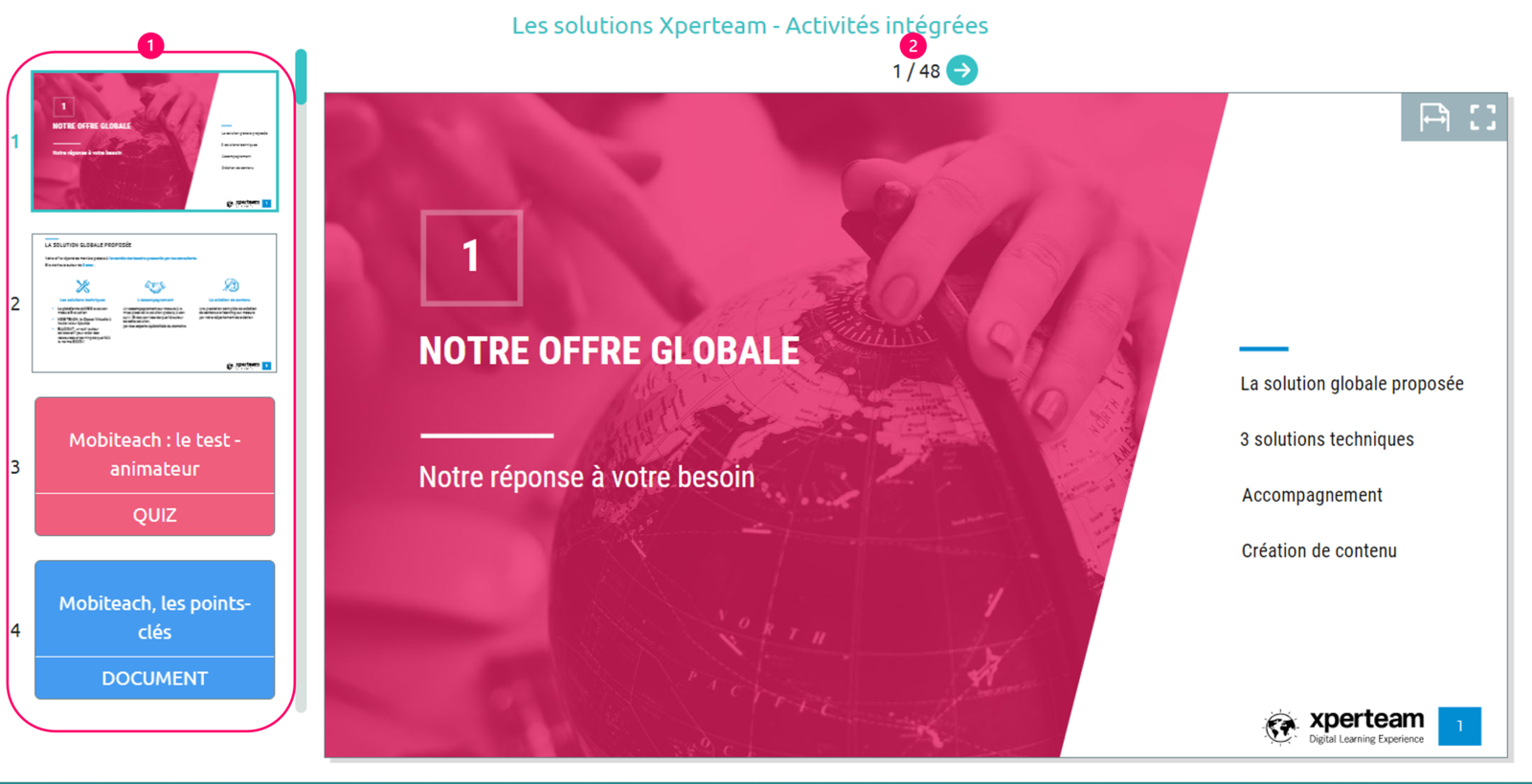
Lorsqu'une activité intégrée au tableau blanc (quiz, post-it, etc.) a été lancée par l'animateur, le participant réalise l'activité en suivant les consignes données : que l'activité soit intégrée au tableau ou lancée depuis la bibliothèque ou une session ne fait aucune différence du côté des participants.