¶ Appariement
¶ PRINCIPE
En choisissant ce type d'activité, appariement, l'auteur dispose d'un choix d'outils pour moduler et affiner ses attentes côté participant tout en lui laissant le plaisir de manipuler l'environnement :
- limite de temps
- réponse obligatoire
- import d'images, de gifs, ou de vidéos pour illustrer les réponses
La question comporte jusqu'à 25 propositions de réponses à relier.
De son côté, le participant manipule les propositions pour les faire coïncider et, selon le paramétrage de l'auteur, dispose d'un cadre commentaire pour donner son avis.
A la différence des autres questions, l'activité n'a pas l'option d'être illustrée par une image. Par contre, chaque réponse peut contenir sa propre image à relier.
¶ PARAMÈTRES DE LA QUESTION
- Thème : indiquer un ou des thèmes ou compétences au(x)quel(s) la réponse est associée. Dans le rapport participant relatif au quiz les résultats par thèmes sont présentés.
( Par exemple : sur un parcours portant sur l'automobile, on peut associer les questions aux thèmes carrosserie, moteur, intérieur...) - Question : inscrire l'énoncé de l'exercice tel qu'il sera présenté aux participants.
- ** Temps limite** : définir en secondes le temps de réponse accordé à l'apprenant pour la question. Par défaut, ce paramètre est défini sur 0, il n'y a donc pas de limite de temps.
- Points : ajuster le nombre de points attribués en cas de bonne réponse à la question.
- Obligatoire : {color}[#37c1c4](oui)** réponse obligatoirement attendue pour valider et passer à la question suivante / **{color}#37c1c4 réponse facultative, le participant peut valider et passer à la question suivante sans avoir donné de réponse à la question.
- Affichage aléatoire des réponses : {color}[#37c1c4](oui)** les réponses sont affichées à chaque apprenant dans un ordre aléatoire (notion de limiter la tricherie) / **{color}#37c1c4 les réponses sont toujours affichées dans le même ordre, quel que soit l'apprenant ou le jour du quiz
- Autoriser les commentaires : affiche un cadre "commentaires" au participant afin qu'il donne son avis en saisie libre (cette dernière n'est pas prise en compte pour le système de notation)

¶ LISTE DES PROPOSITIONS
La configuration de l'appariement se passe en deux étapes :
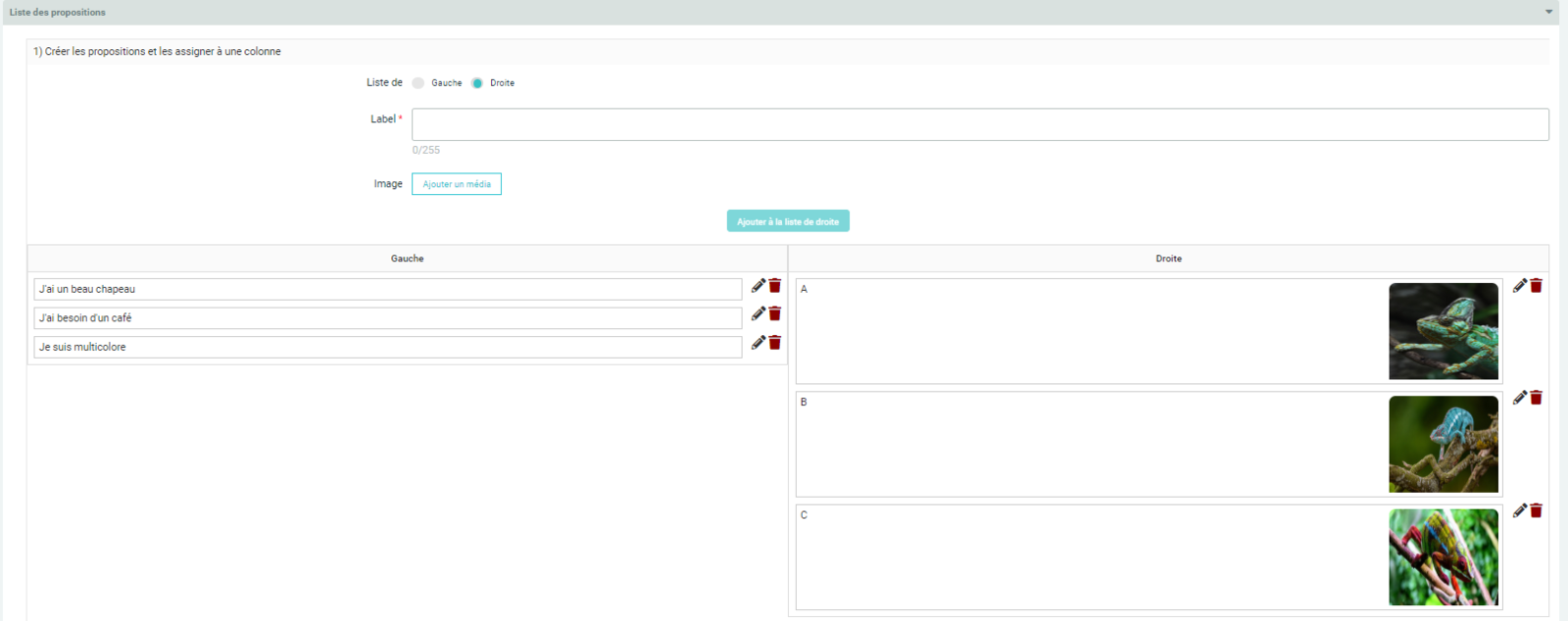
- définir les propositions à appareiller
- relier les propositions entre elles
Première étape : définir les propositions à appareiller
- Liste de gauche/droite : choisir si la proposition passe en colonne de gauche ou de droite
- Label : définit le mot ou la phrase à relier.
Même si la proposition à relier est une image, ce champ doit contenir au moins un caractère
- Ajouter un média : sont acceptés : images (PNG, JPG), animation (GIF), vidéo (MP4), tous de taille inférieure à 5Mo. Un simple glisser/déposer suffit avant validation.
- Ajouter à la liste de gauche/droite : bouton de validation de rajout de proposition avec récapitulatif de l'action définie
- Liste des propositions : chaque ligne correspond à une réponse proposée avec ses boutons associés (modification, suppression)
Aucune importance de l'ordre des propositions, le rattachement se fera à la prochaine étape
Deuxième étape : appareiller les propositions entre elles, les associations correctes
- Liste de gauche : une liste déroulante se déploie pour afficher les propositions sélectionnables de la colonne de gauche
- Liste de droite : une liste déroulante se déploie pour afficher les propositions sélectionnables de la colonne de droite. Sélectionner la réponse à relier avec celle de gauche.
- Ajouter cette association : bouton de confirmation pour valider l'association
En dessous, une liste se met à jour au fur et à mesure des associations définies dans ce cadre afin de garder un contrôle visuel dessus.

¶ FEEDBACK
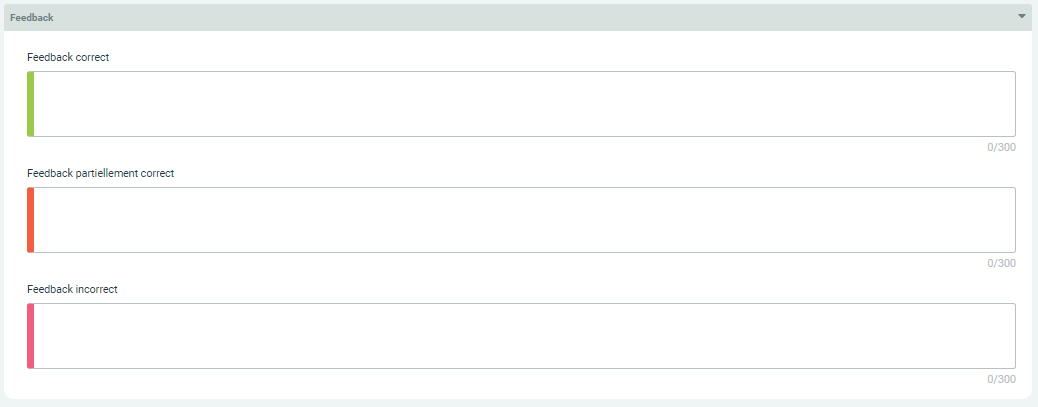
En cas de réponse correcte, partiellement correcte ou incorrecte, affiche à l'apprenant un message personnalisé.
Si laissé vide, affiche un feedback simple par défaut : correct, incorrect, partiellement correct.
¶ VUE PARTICIPANT
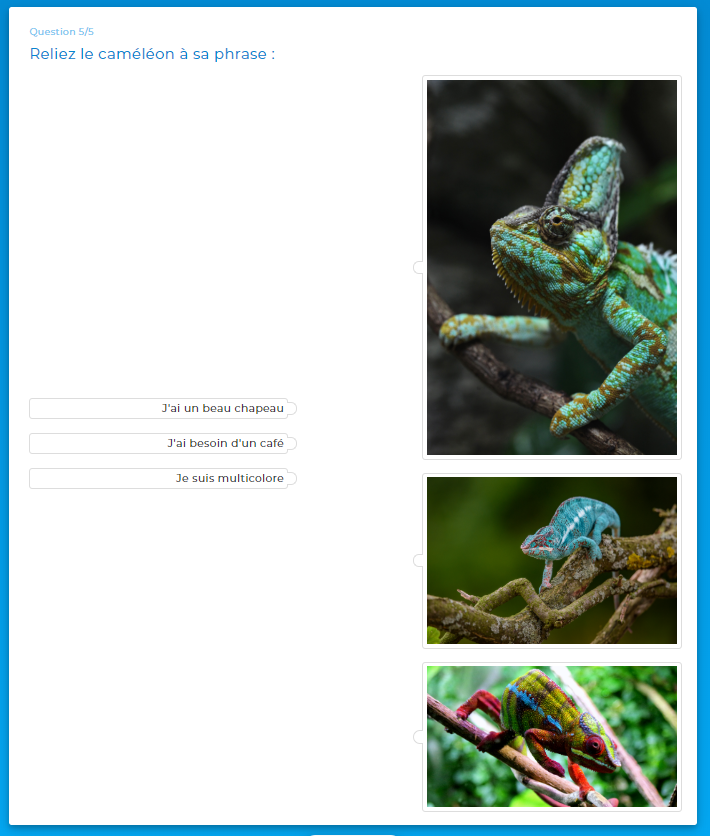
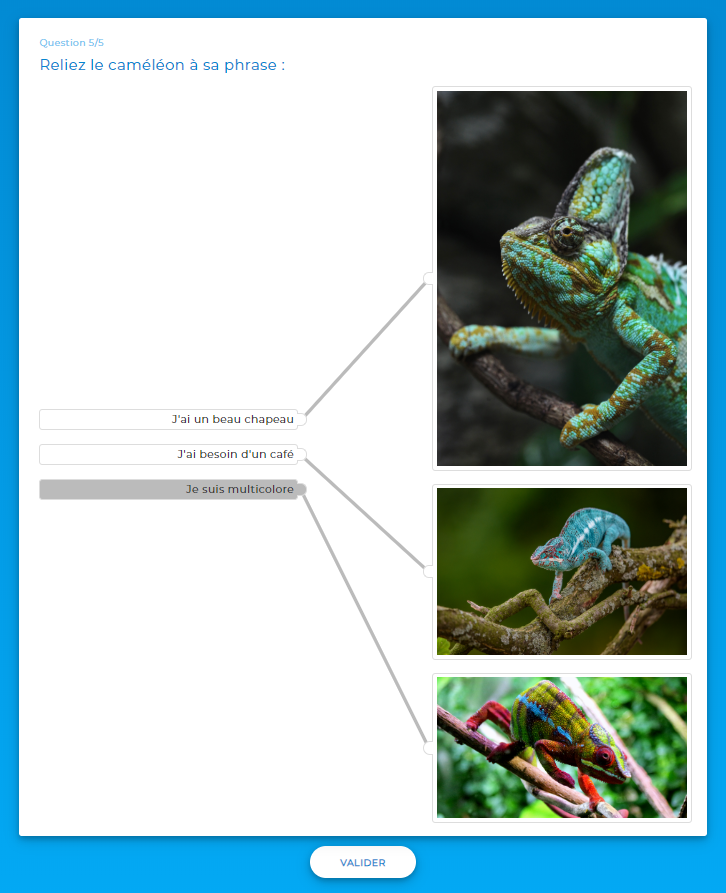
Les propositions s'affichent sous forme de tableau.
Il suffit simplement de cliquer dans l'ordre gauche/droite pour appareiller deux réponses entre elles.
¶ COMMENT FAIRE
Créer un quiz
Questions à choix unique (QCU) ou à choix multiple (QCM)
__