¶ Ordre
¶ PRINCIPE
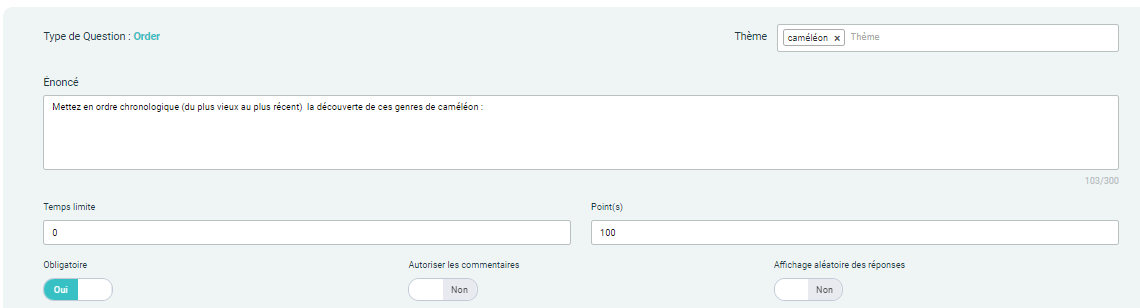
En choisissant ce type de question, l'auteur dispose de choix d'outils intéressants pour moduler et affiner ses attentes côté participant :
- limite de temps
- réponse obligatoire
- nombre de points affectés à la question
- pondération des points sur les propositions
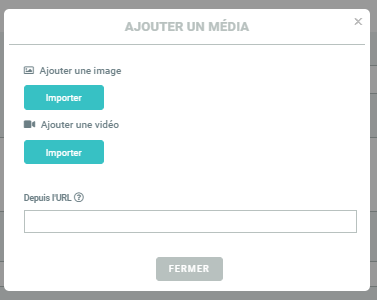
- import d'une image, d'un gif, d'une vidéo ou d'un lien externe pour illustrer la question
La question comporte jusqu'à 25 propositions de réponses.
De son côté, le participant ordonnance les propositions parmi la liste présentée et, selon le paramétrage de l'auteur, dispose d'un cadre commentaire pour donner son avis.
¶ PARAMÈTRES DE LA QUESTION
- Thème : indiquer un ou des thèmes ou compétences au(x)quel(s) la réponse est associée. Dans le rapport participant relatif au quiz les résultats par thèmes sont présentés.
( Par exemple : sur un parcours portant sur l'automobile, on peut associer les questions aux thèmes carrosserie, moteur, intérieur...) - Énoncé : inscrire l'énoncé de la question tel qu'il sera présenté aux participants.
- ** Temps limite** : définir en secondes le temps de réponse accordé à l'apprenant pour la question. Par défaut, ce paramètre est défini sur 0, il n'y a donc pas de limite de temps.
- Points : ajuster le nombre de points attribués en cas de bonne réponse à la question.
- Obligatoire : {color}[#37c1c4](oui)** réponse obligatoirement attendue pour valider et passer à la question suivante / **{color}#37c1c4 réponse facultative, le participant peut valider et passer à la question suivante sans avoir donné de réponse à la question.
Par défaut, un ordre est déjà défini donc le simple fait de valider passe à la question suivante
- Autoriser les commentaires : affiche un cadre "commentaires" au participant afin qu'il donne son avis en saisie libre (cette dernière n'est pas prise en compte pour le système de notation)
¶ AJOUTER UN MEDIA
Un seul média/lien est accepté par question.
- Médias autorisés : images (PNG, JPG), animation (GIF), vidéo (MP4), tous de taille inférieure à 5Mo
- Lien externe : copier/coller le lien (par exemple, un lien Youtube), valider et c'est fait !
¶ LISTE DES PROPOSITIONS
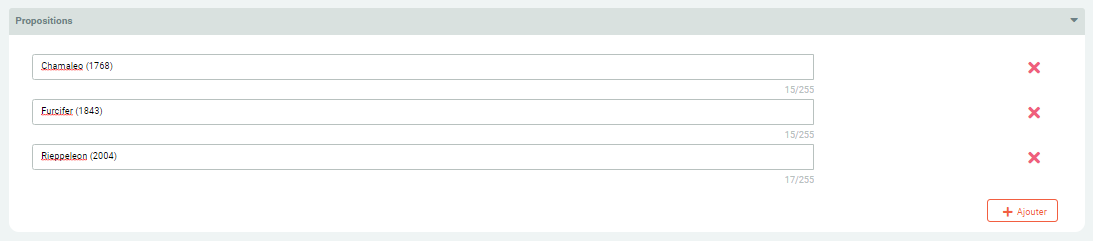
Chaque ligne correspond à une réponse à ordonnancer.
L'ordre d'entrée des propositions définit dès le départ l'ordre correcte des réponses.
Lors du quiz côté participant, Mobiteach mélangera automatiquement l'ordre.
{.is-info}
La croix supprime la réponse (Attention : action irréversible)
- Ajouter : ajoute une ligne "réponse à ordonnancer" à la fin de la liste principale
¶ FEEDBACK
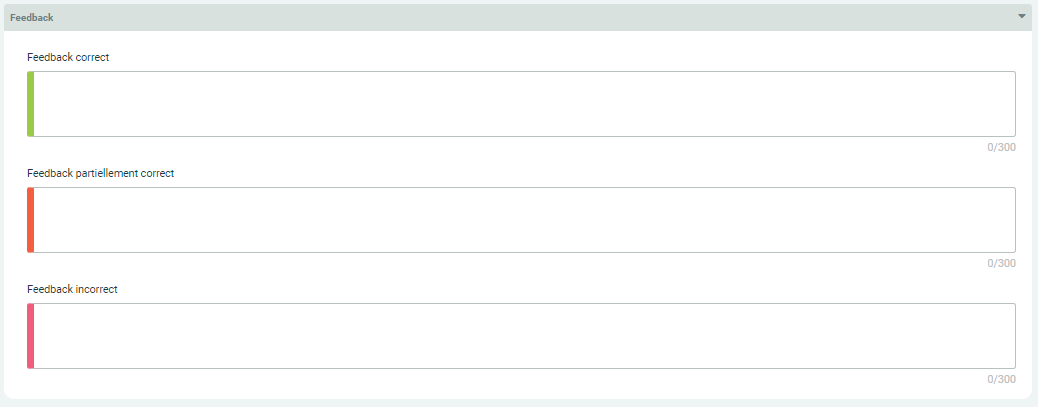
En cas de réponse correcte, partiellement correcte ou incorrecte, affiche à l'apprenant un message personnalisé.
Si laissé vide, affiche un feedback simple par défaut : correct, incorrect, partiellement correct.
¶ VUE PARTICIPANT
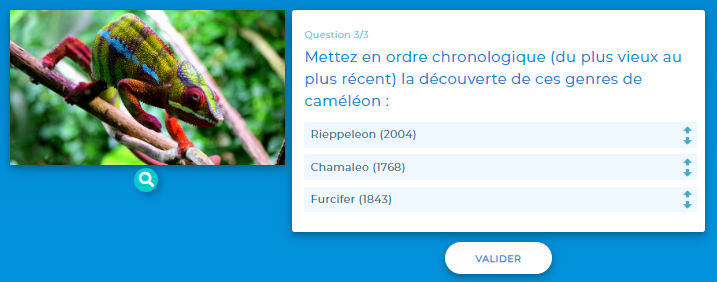
L'image, à travers la loupe, s'affiche en plein écran.
Sur PC/Mac : sélectionner la ligne (clic gauche souris) et la glisser/déposer à l'emplacement désiré
¶ COMMENT FAIRE
__