MOBITEACH permet de gérer facilement l'émargement et son archivage, aussi bien en présentiel qu'en distanciel.
¶ MODES D'ÉMARGEMENT DISPONIBLES
Il existe 4 modes d'émargement différents. Le mode d'émargement souhaité est défini dans l'onglet _Paramètres _de la session.
¶ 1. Emargement à la journée
L'émargement à la journée est basé sur les dates de début et de fin de la session et va demander une signature par journée de formation.
¶ 2. Emargement à la demi-journée
L'émargement à la demi-journée est basé sur les dates de début et de fin de la session et va demander une signature par demi-journée de formation sur toute la période de la session, une signature le matin et une signature l'après-midi.
¶ 3. Emargement à la session
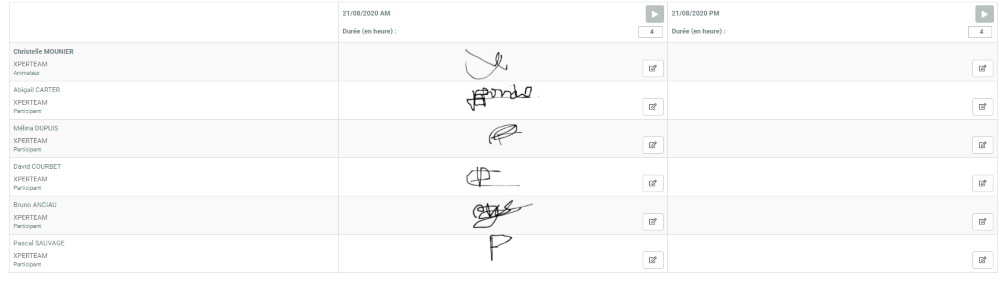
L'émargement en mode session va requérir une seule signature pour la session et préciser la durée indiquée de session indiquée dans les paramètres de la session.
¶ 4. Emargement en mode leçons
Ce mode d'émargement va prendre en compte les dates et heures de début et de fin définis au niveau des leçons et non au niveau de la session globale (paramètre de session). Il permet de gérer un émargement sur des sessions organisées sur plusieurs jours non continus.
Il est décliné en 3 sous-modalités :
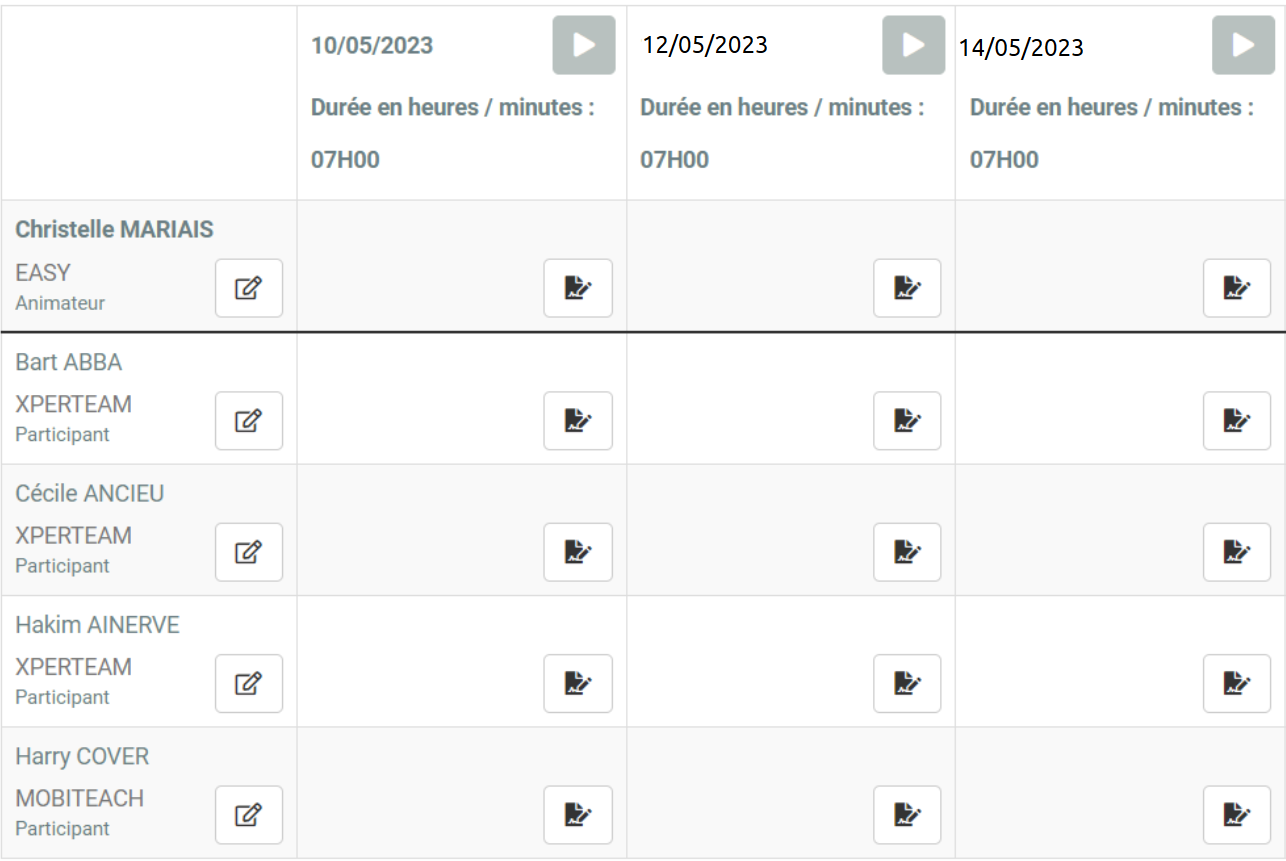
- émargement leçon journée : la feuille d'émargement propose une signature par journée sur les créneaux de date indiqués dans les différentes leçons de la session.
Par exemple, si les leçons sont définies de la manière suivante : Leçon 1 - début : 10/05, fin : 10/05 | Leçon 2 - début : 12/05, fin : 12/05 | Leçon 3 - début : 14/05 fin : 14/05
La feuille d’émargement proposera les dates suivantes = 10/05 - 12/05 - 14/05
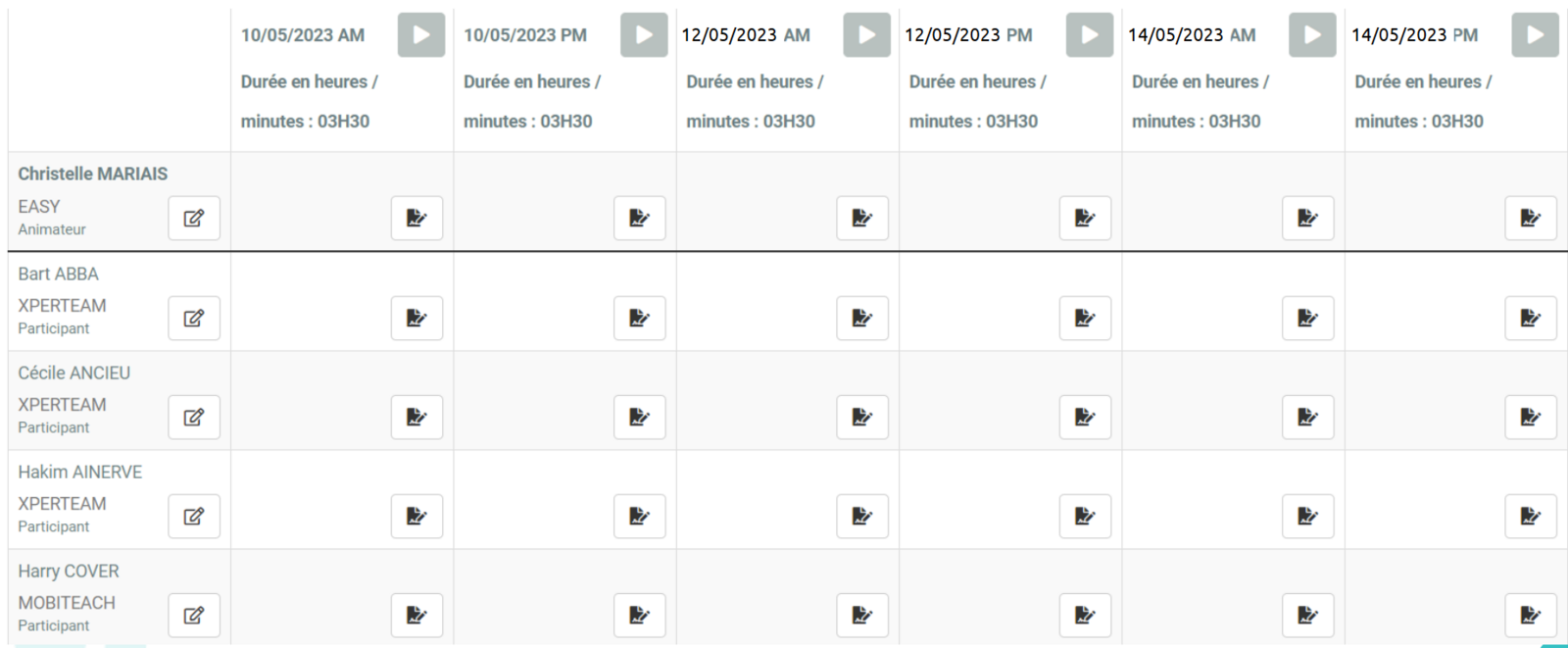
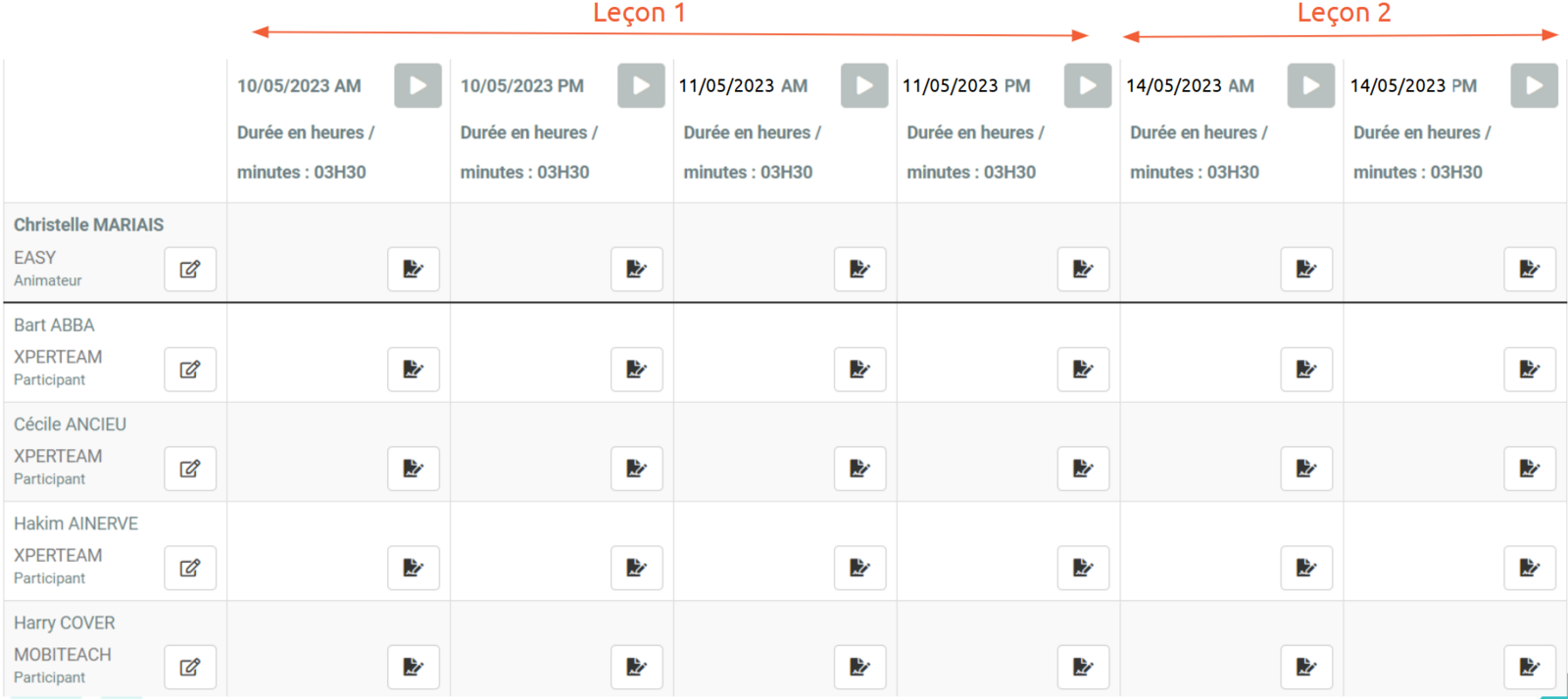
- émargement leçon demi-journée : la feuille d'émargement propose une signature par demi-journée sur les créneaux de date indiqués dans les différentes leçons de la session.
Par exemple, si les leçons sont définies de la manière suivante : Leçon 1 - début : 10/05, fin : 10/05 | Leçon 2 - début : 12/05, fin : 12/05 | Leçon 3 - début : 14/05 fin : 14/05
La feuille d’émargement proposera les dates suivantes = 10/05 matin - 10/05 apreès-midi - 12/05 matin - 12/05 après-midi - 14/05 matin - 14/05 après-midi
| _A noter _: Si les dates d’une leçon couvrent plusieurs jours, l’ensemble de dates est pris en compte pour la feuille d’émargement. Ex : Leçon 1 - début : 10/05 fin : 11/05 | Leçon 2 - début : 14/05 fin : 14/05 - Feuille d’émargement = 10/05 - 11/05 - 14/05
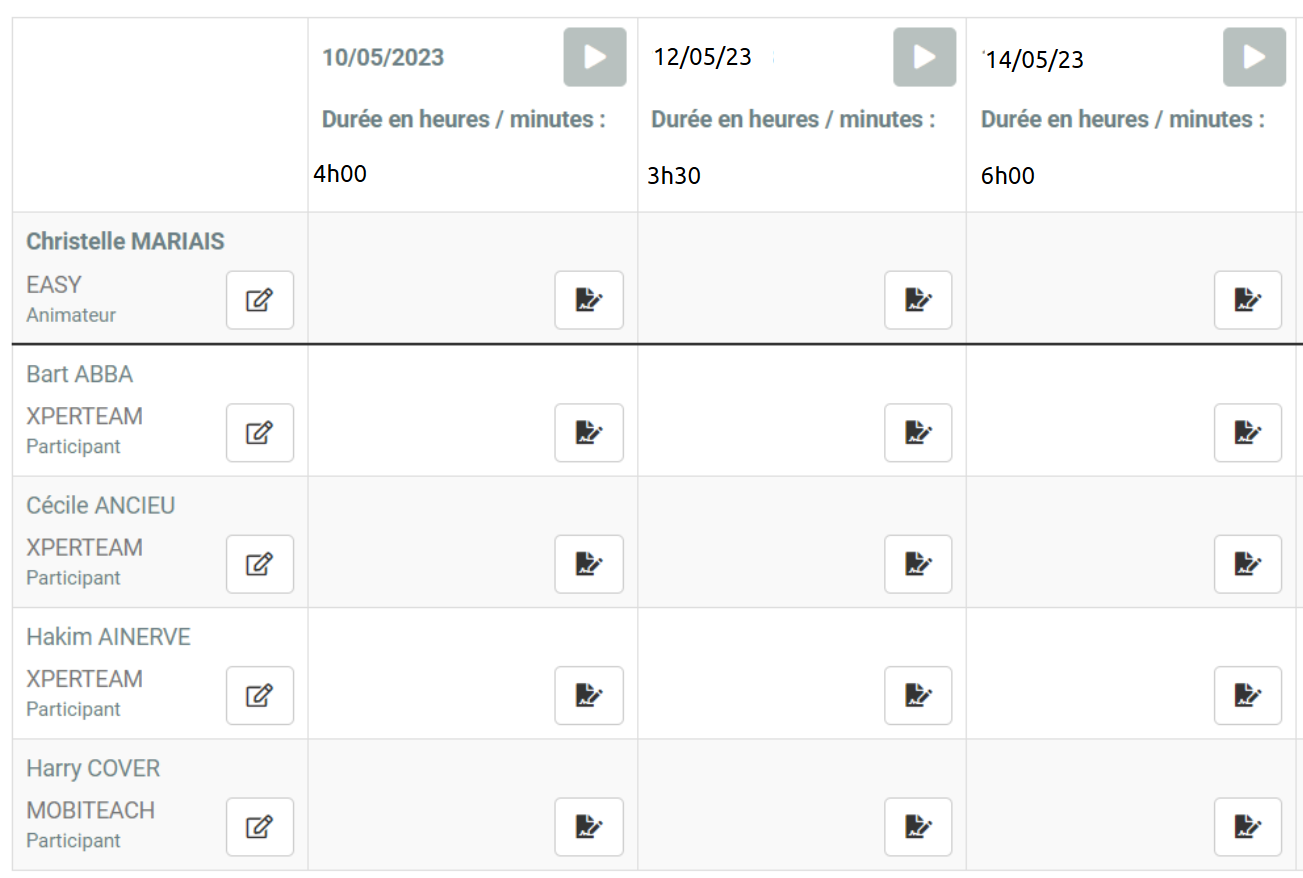
- émargement leçon session : la feuille d'émargement propose une signature par leçon en spécifiant la date de chaque leçon et leur durée.
¶ FAIRE SIGNER LA FEUILLE D'ÉMARGEMENT
Lorsqu'une session est en cours, pour faire signer la feuille d'émargement, l'animateur se rend dans l'onglet Sessions, dans l'onglet Émargement de la session en cours.
Pour lancer la demande de signature, il clique sur le bouton gris avec la flèche située en haut à droite du tableau d'émargement : une fenêtre s'ouvre alors sur l'écran des participants pour les inviter à signer. L'animateur voit les signatures des participants s'afficher sur la feuille au fur et à mesure qu'elles sont envoyées.
L'animateur signe également la feuille d'émargement en cliquant sur le crayon situé face à son nom dans le tableau.
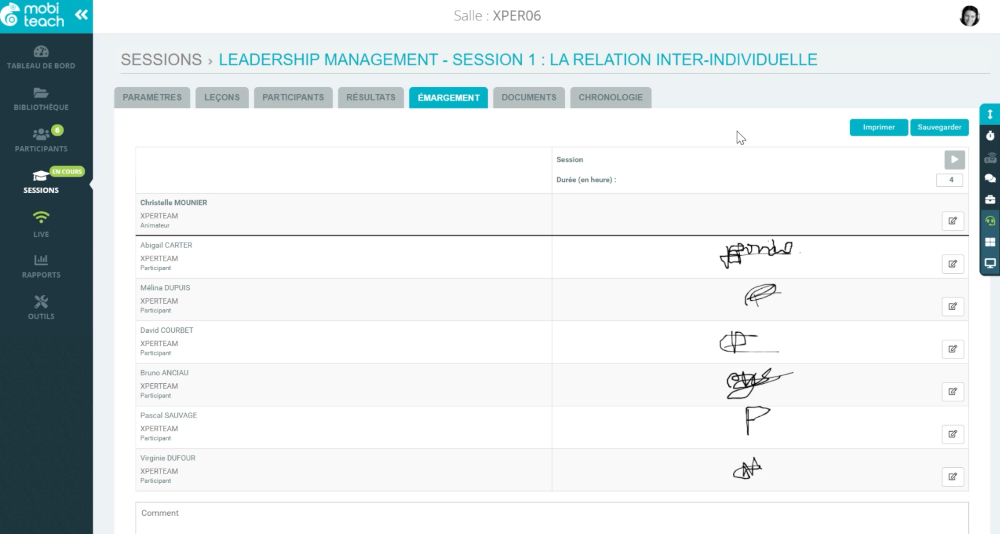
En formation présentielle, l'animateur peut passer auprès de chaque participant et les faire signer sur sa tablette en cliquant sur le crayon situé à côté de chaque nom.
¶ SAUVEGARDER OU IMPRIMER LA FEUILLE D'ÉMARGEMENT
Une fois toutes les signatures recueillies, l'animateur sauvegarde la feuille d'émargement en cliquant sur Sauvegarder. La feuille d'émargement est alors sauvegardée au format pdf dans l'onglet Documents de la session.
La feuille d'émargement peut également être imprimée directement depuis l'onglet Émargement en cliquant sur le bouton Imprimer. L'animateur a le choix entre imprimer la feuille signée ou une feuille vierge (dans le cas où il souhaite faire signer les participants manuellement lors d'une formation en présentiel).
¶ PERSONNALISER LA FEUILLE D'ÉMARGEMENT
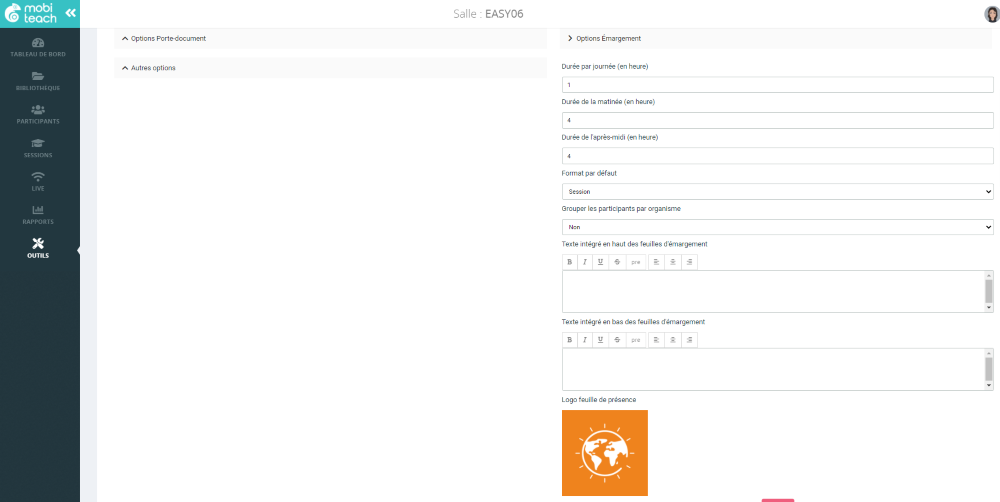
Pour personnaliser la feuille d'émargement, des paramètres sont disponibles dans l'espace Outils de la salle, onglets Préférences -> Options Émargement et permettront de pré-remplir par défaut certaines informations de la feuille d'émargement :
- durée d'une journée
- durée de la matinée
- durée l'après-midi
- format de la feuille d'émargement par défaut : journée, demi-journée, session
- grouper ou non les participants par organisme
- texte personnalisé à intégrer en haut des feuilles d'émargement
- texte personnalisé à intégrer en bas des feuilles d'émargement
- logo à afficher sur le document