¶ Comment utiliser WEBITEACH ?
MOBITEACH intègre un outil de visioconférence permettant à l'animateur de communiquer avec les participants en audio et vidéo et de partager son écran.
Les différentes fonctionnalités disponibles avec WEBITEACH :
Pour l'animateur
- désactiver les micros, caméras et partages d'écran des participants
- créer des ateliers ou sous-groupes de discussion
- afficher les activités MOBITEACH chez les participants
_Pour les participants _
- demander la parole (lever la main)
Pour tous
- paramétrer son micro, sa caméra et l'affichage des vidéos
- activer/ désactiver son micro et/ou sa caméra
- partager son écran
¶ LANCER WEBITEACH
Pour lancer WEBITEACH, l'animateur clique sur l'icône _casque _située sur la barre d'outil à droite de son écran.

WEBITEACH se lance alors dans un nouvel onglet du navigateur : l'animateur clique sur le bouton Rejoindre pour accéder à la salle WEBITEACH. A partir de ce moment, les participants sont invités à accéder à WEBITEACH et à rejoindre la salle de visio du formateur.
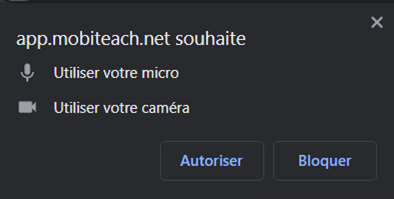
Lors de la première connexion à WEBITEACH, une fenêtre du navigateur demande l'autorisation d'utiliser le micro et la caméra : il faut bien cliquer sur Autoriser pour que le micro et la caméra fonctionnent.
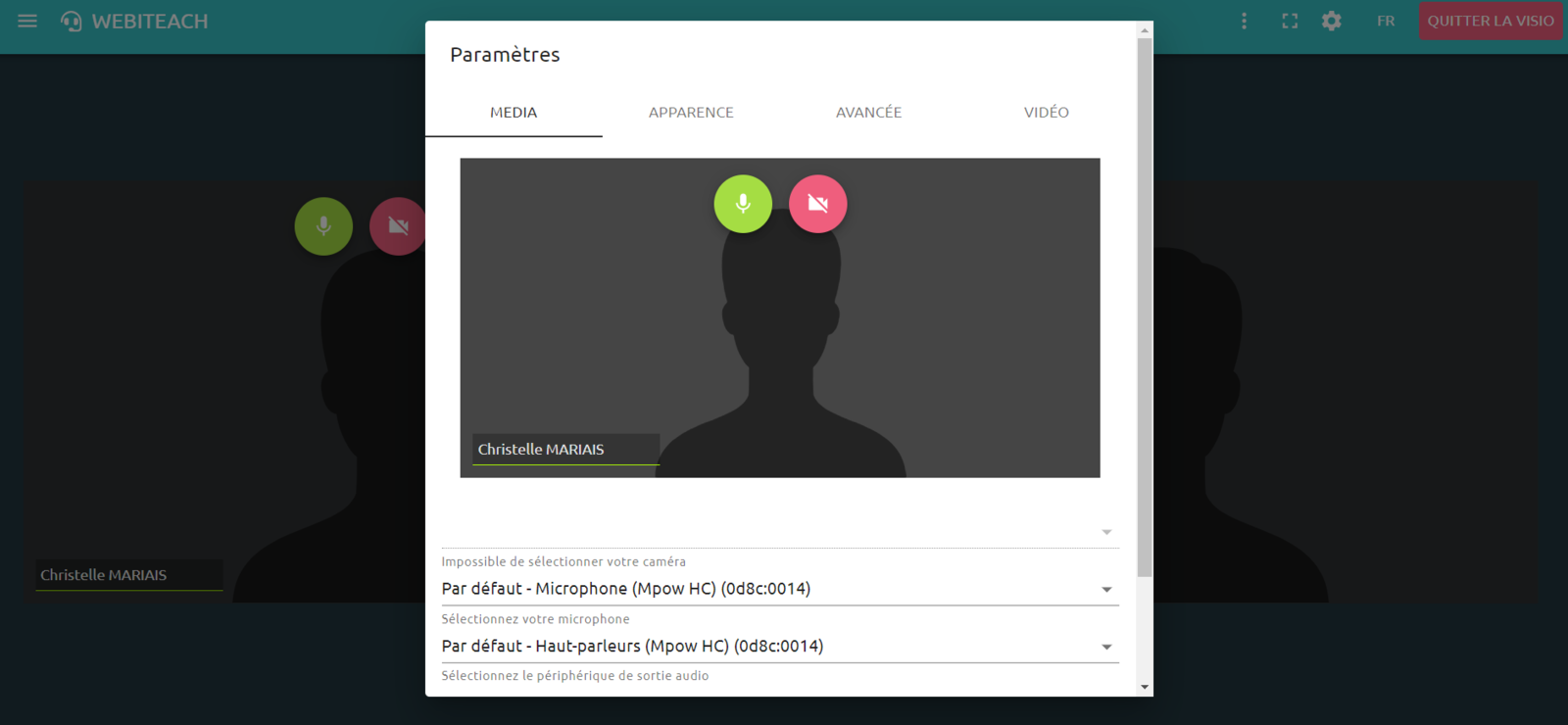
Une fenêtre de paramétrage est affichée lors de l'accès à la salle WEBITEACH : elle permet notamment de vérifier quels micro et caméra sont utilisés et de les activer ou désactiver.
**A noter **: par défaut, le micro et la caméra sont désactivés à l'entrée dans WEBITEACH
L'animateur utilise 2 onglets :
- l'onglet WEBITEACH pour gérer toutes les fonctionnalités liées à la visioconférence (cf. explications détaillées ci-après).
- l'onglet MOBITEACH pour gérér les activités MOBITEACH (lancement des activités, suivi dans le live, etc.).
S'il dispose de 2 écrans, l'animateur peut positionner l'onglet WEBITEACH sur son deuxième écran afin de visualiser en permanence les vidéos des participants.
Pour fermer WEBITEACH, l'animateur clique sur le bouton Quitter la visio présent en haut à droite de l'onglet WEBITEACH : attention, cette action ferme la salle de visio et déconnecte les participants de WEBITEACH.
Si l'animateur souhaite quitter la visio sans déconnecter les participants, il lui suffit de fermer l'onglet WEBITEACH dans son navigateur. Il pourra à nouveau y accéder en cliquant sur l'icône casque dans l'onglet MOBITEACH.

¶ FONCTIONNALITÉS DISPONIBLES POUR L'ANIMATEUR
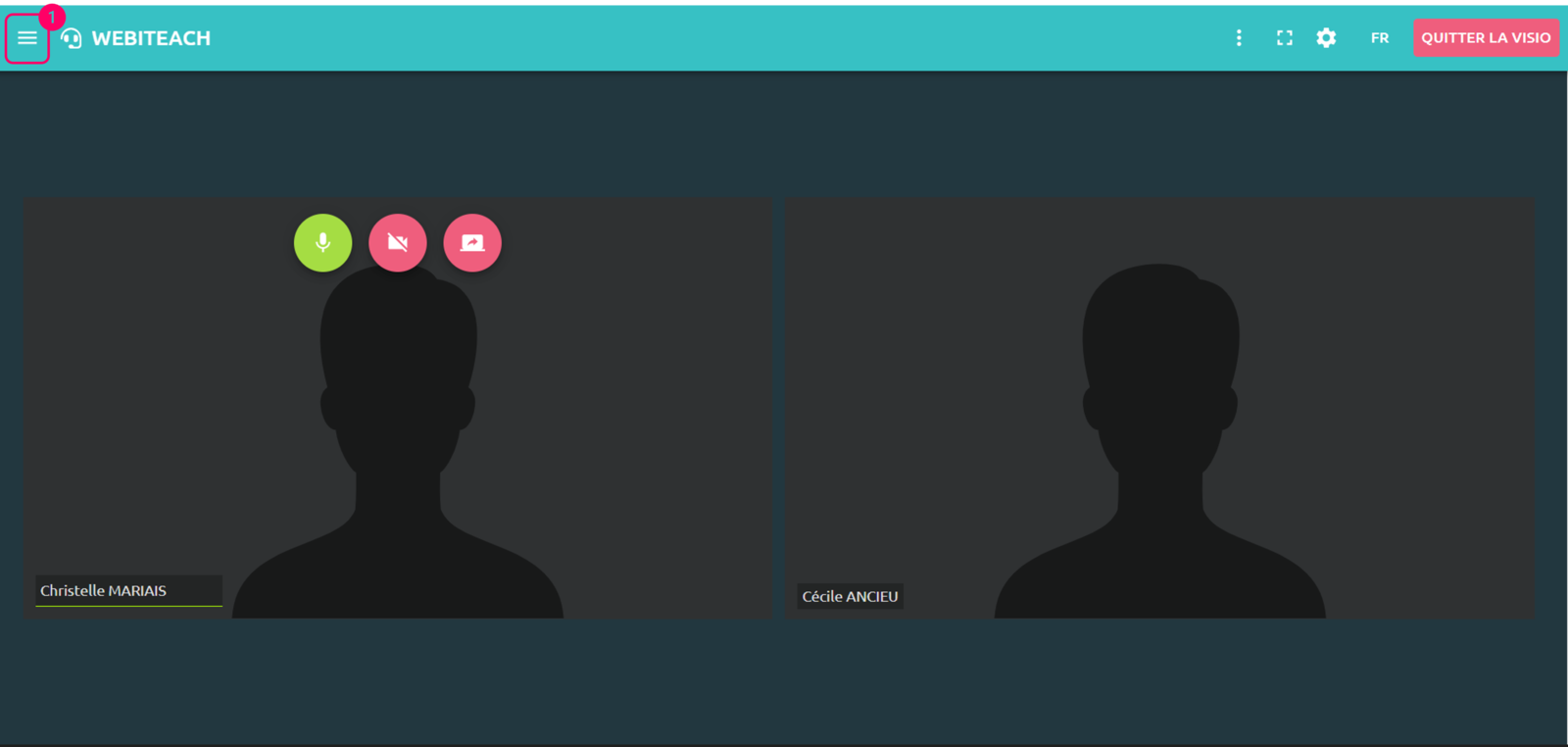
La liste des participants connectés à WEBITEACH et les différentes fonctionnalités sont disponibles dans le volet qui s'ouvre sur la gauche en appuyant sur le bouton en haut à gauche de l'écran ${color}#37c1c4.
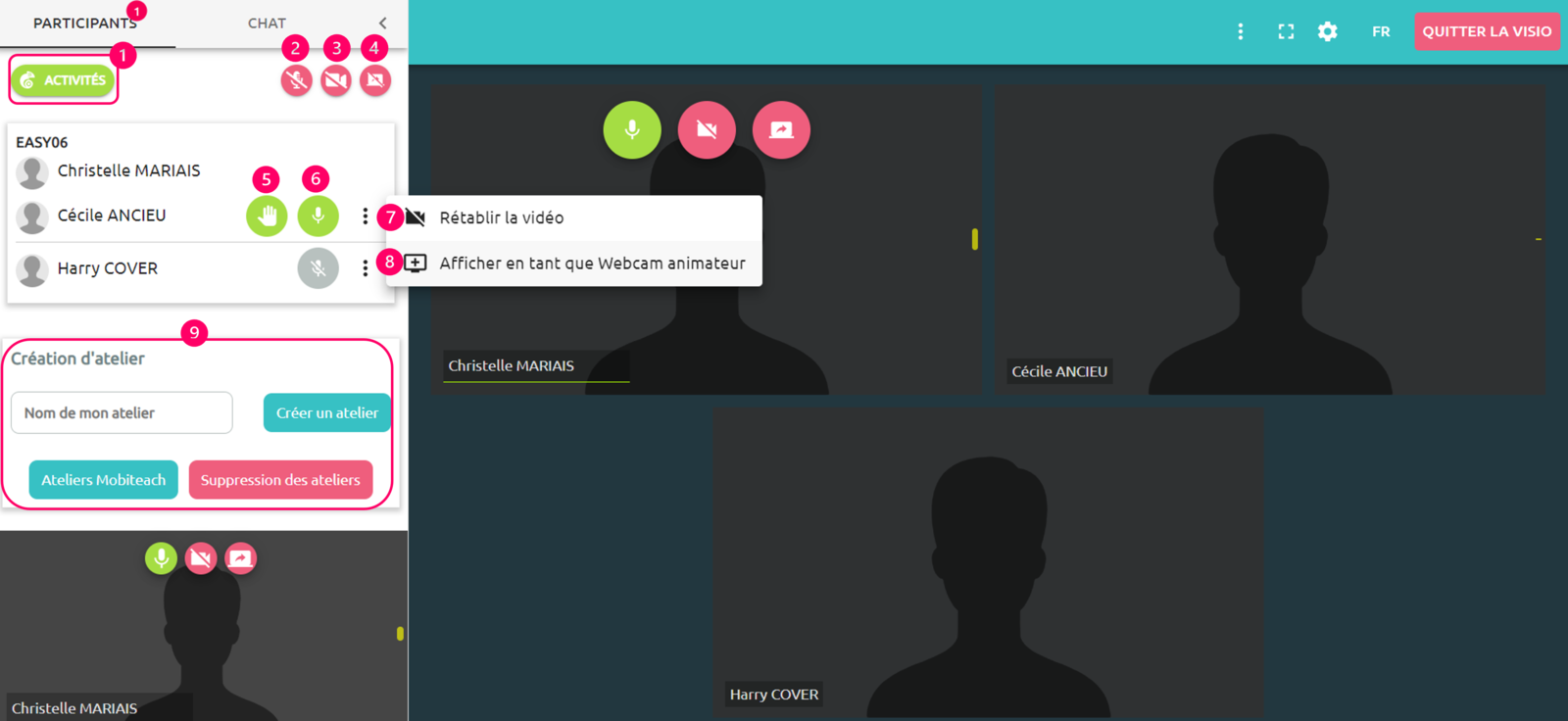
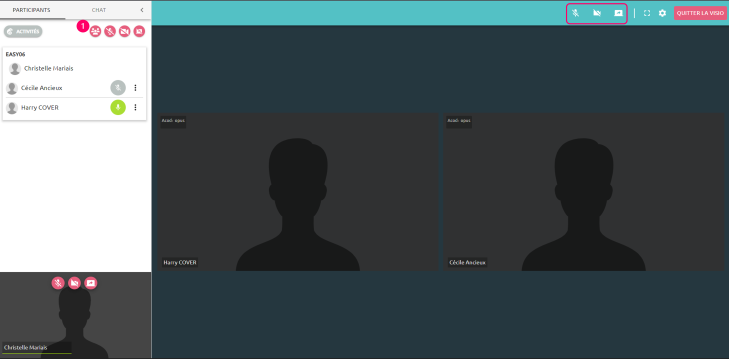
Fonctionnalités à la disposition de l'animateur (cf. interface ci-dessous) :
- affichage des activités MOBITEACH chez les participants
- désactivation des micros de tous les participants
- désactivation des caméras de tous les participants
- désactivation des partages d'écran de tous les participants
- l'icône _Main _verte indique que le participant souhaite prendre la parole. L'animateur clique dessus pour la faire disparaître.
- indicateur spécifiant si le micro est activé ou non. L'animateur peut le désactiver si besoin ou proposer sa réactivation.
En cliquant sur les 3 petits points, l'animateur accède à des actions supplémentaires : - activation / désactivation de la vidéo d'un participant
- affichage de la vidéo du participant en tant qu'animateur. Lorsque le mode activités MOBITEACH est activé, c'est la vidéo de ce participant qui sera diffusée dans la fenêtre webcam animateur chez tous les participants. Cette fonctionnalité est par exemple utile pour la co-animation de sessions.
- créer des ateliers ou sous-groupes
¶ FONCTIONNEMENT GÉNÉRAL
Les boutons d'actions suivants sont disponibles dans l'interface WEBITEACH pour l'animateur et les participants :
- Ouverture du volet avec liste des participants et accès au chat
- Activation/désactivation micro
- Activation/désactivation caméra
- Lever la main
- Activation partage d'écran
- Plein écran
- Ouverture de la fenêtre de paramétrages
- Outil de diagnostic
- Quitter Webiteach
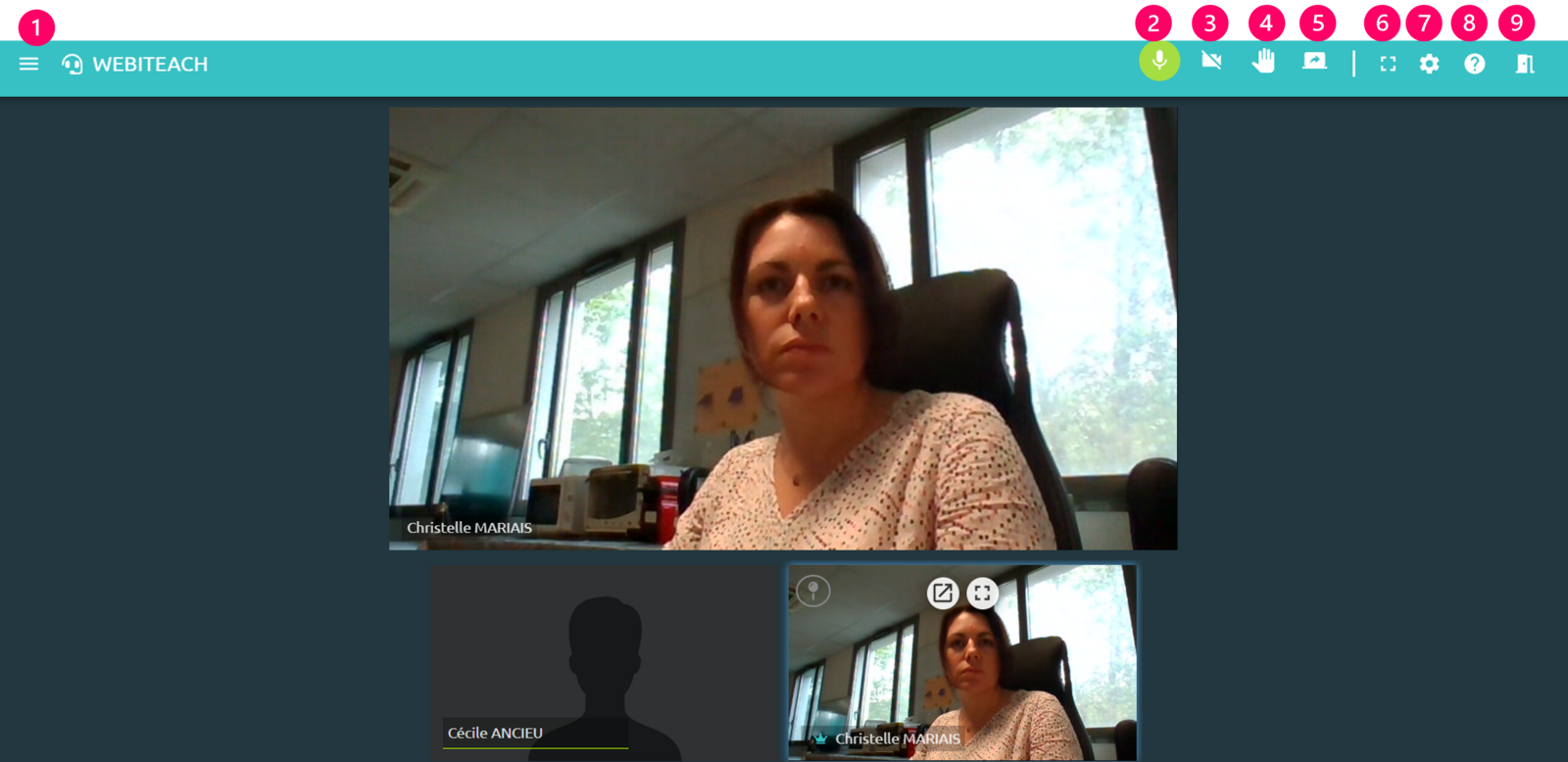
A noter : en complément de ces fonctionnalités, l'animateur a également accès à un bouton pour lancer l'enregistrement de la session.
¶ Mode visioconférence
Au lancement de WEBITEACH, la salle est en mode visioconférence, ce qui signifie que les participants visualisent les vidéos et partages d'écrans des autres participants et de l'animateur.
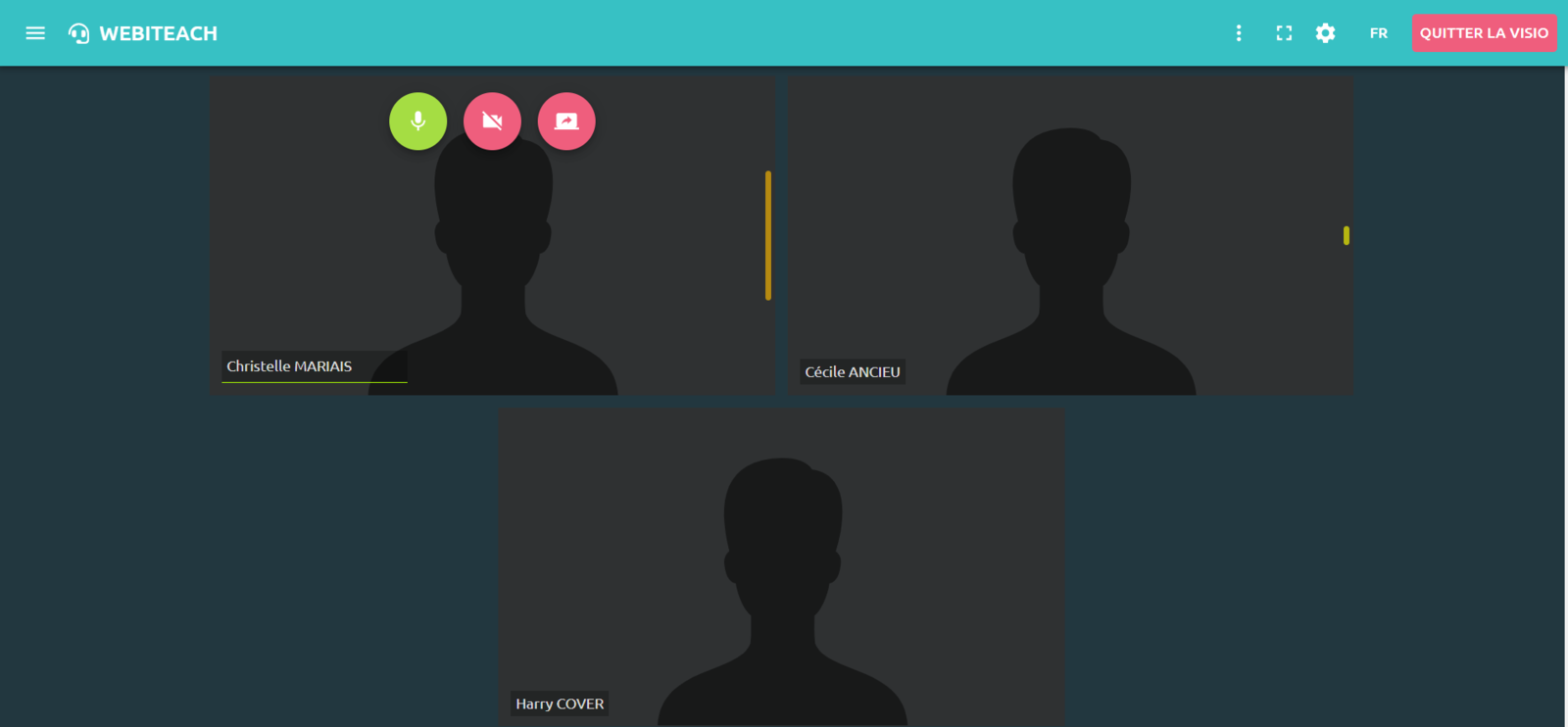
Par défaut, l'affichage des vidéos chez l'animateur est en mode Vue démocratique : toutes les vidéos sont affichées à la même taille.
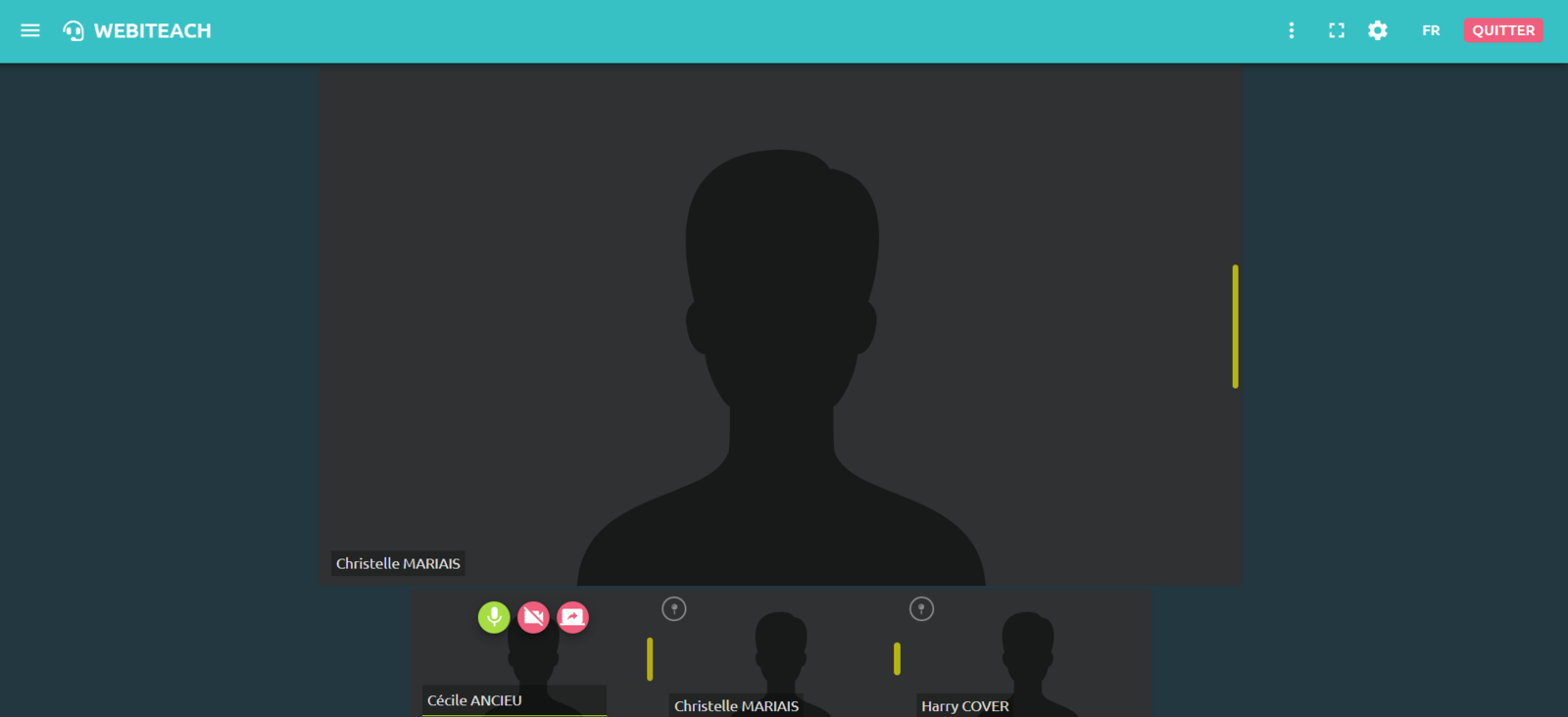
Chez les participants, lorsque Webiteach est en mode visioconférence, le mode d'affichage par défaut est la Vue avec miniature : la vidéo de la personne qui parle est mise en avant et les autres vidéos sont affichées en plus petit en-dessous.
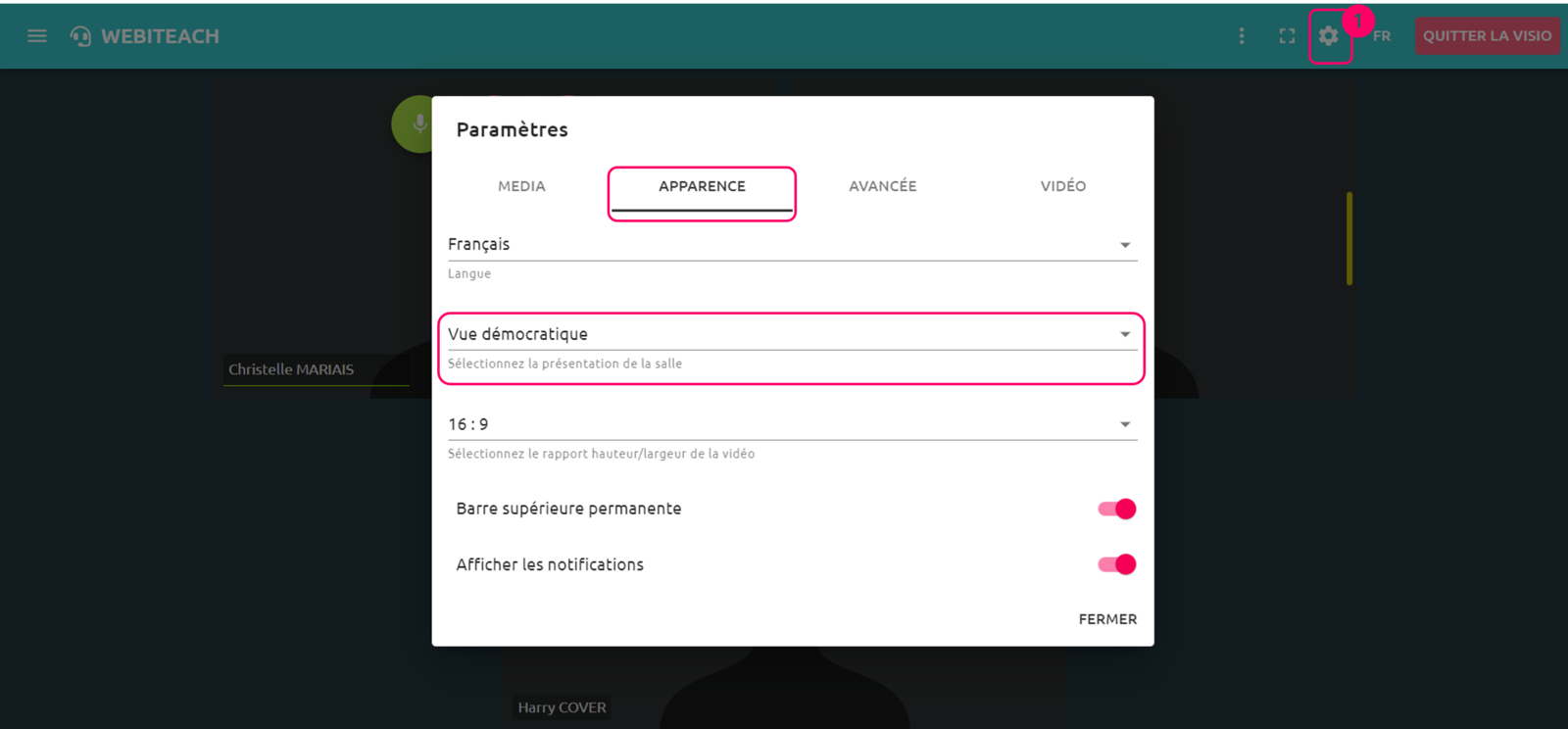
Ces modes d'affichage sont modifiables dans les paramètres ${color}#37c1c4, onglet Apparence.
¶ Mode activités
Pour passer en mode activités MOBITEACH et afficher chez les participants l'activité en cours de diffusion, l'animateur clique sur le bouton Activités (cf. bouton ${color}#37c1c4 de l'interface Webiteach - côté animateur : fonctionnalités disponibles).
Dans ce mode, les participants visualisent la vidéo de l'animateur ou du participant qui parle ainsi que l'activité MOBITEACH en cours. Les vidéos des autres participants ne sont pas toutes visibles.
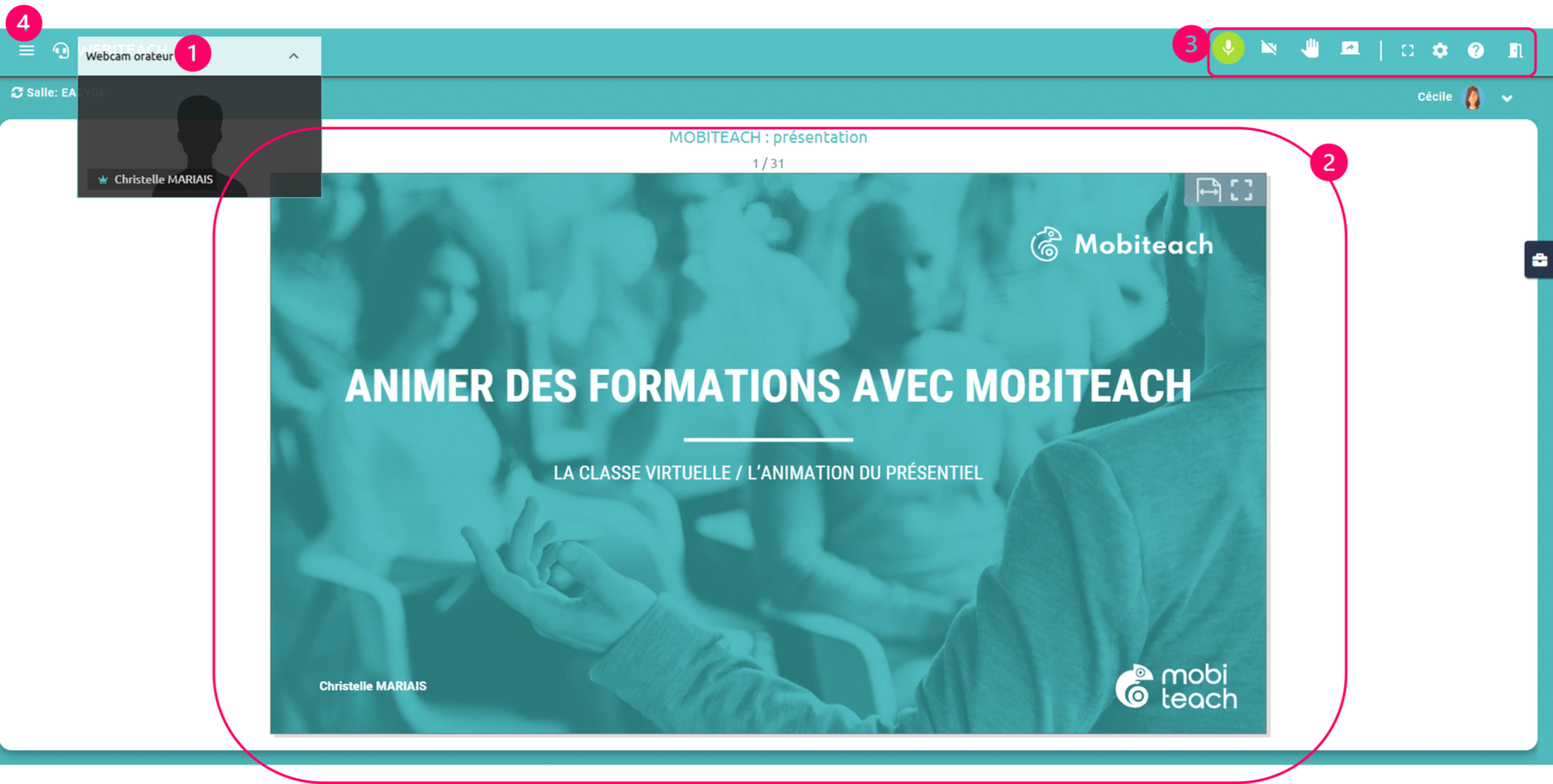
Interface du mode activités :
- Fenêtre avec affichage de la webcam de la personne qui est en train de parler
- Zone d'affichage des activités
- Barre d'outils
- Ouverture du volet avec liste des participants et chat.
¶ PARTAGER SON ÉCRAN
Pour partager son écran il faut cliquer sur le bouton Partage d'écran présent en haut à droite de son interface WEBITEACH.

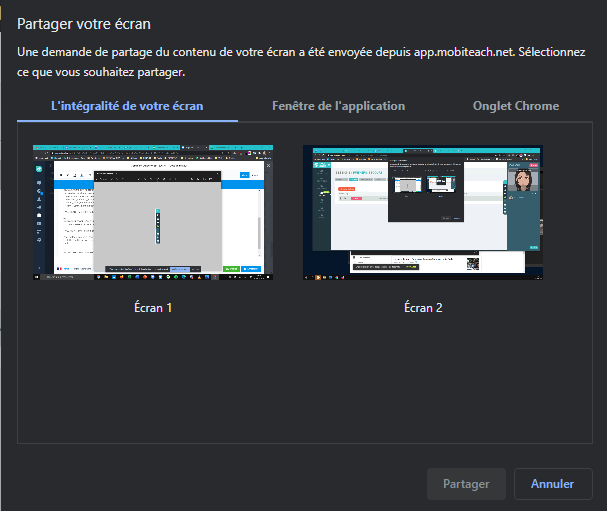
Une fenêtre s'ouvre alors pour demander de choisir ce qu'on souhaite partager :
- soit l'intégralité de son écran (on peut choisir entre les éventuels écrans connectés si on en utilise plusieurs)
- soit une fenêtre d'une application spécifique
- soit un onglet spécifique du navigateur
Pour mettre fin au partage, il suffit de cliquer sur le bouton Arrêter présent en bas de son écran.

**A noter : ** De leur côté, les participants peuvent partager leur écran de la même manière que l'animateur. De plus, plusieurs écrans peuvent être partagés simultanément
¶ GESTION D'ATELIERS
L'animateur a la possibilité de créer des ateliers ou sous-groupes dans sa salle Webiteach.
2 possibilités :
- Récupérer les ateliers créés au niveau de sa session MOBITEACH (onglet participants). Il a alors la possibilité d'ajouter les ateliers uniquement ou d'ajouter les ateliers et d'y répartir automatiquement les participants.
- Créer des ateliers "manuellement", et ensuite y répartir les participants par glisser-déposer.
L'espace _Atelier _ permet de gérer la création d’ateliers de façon similaire à celle utilisée dans les sessions Mobiteach :
1- Ouverture de l’espace de gestion des ateliers
2- Création manuelle d’atelier
3- Importation des ateliers Mobiteach
4- Suppression des ateliers : rassemble tous les participants dans la salle principale.
5- Fermeture de l’espace de gestion des ateliers
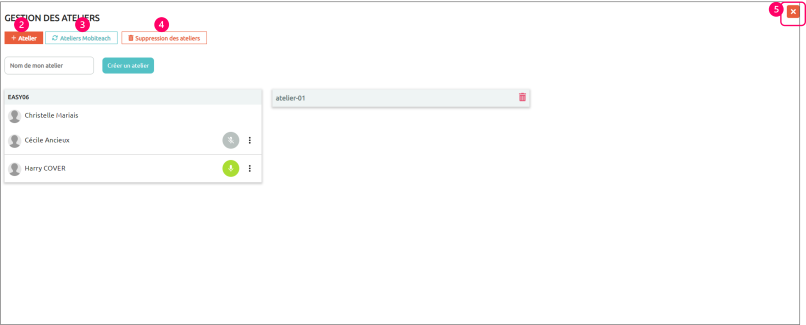
A noter : Cet espace facilite le déplacement des participants d’un atelier à l’autre lorsqu’il y a beaucoup de participants : déplacement des participants d’un atelier à l’autre par glisser-déposer.
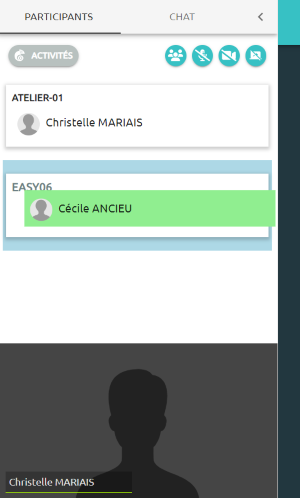
L'animateur peut rejoindre un atelier : pour cela, il clique sur son propre nom dans la liste des participants et le déplace dans l'atelier souhaité par glisser-déposer.
De la même manière, il peut déplacer les participants d'une salle WEBITEACH à l'autre par glisser-déposer.
¶ PARAMÈTRES DE WEBITEACH
Les paramètres de WEBITEACH, pour l'animateur et les participants, sont accessibles via le bouton engrenage en haut à droite de l'écran.
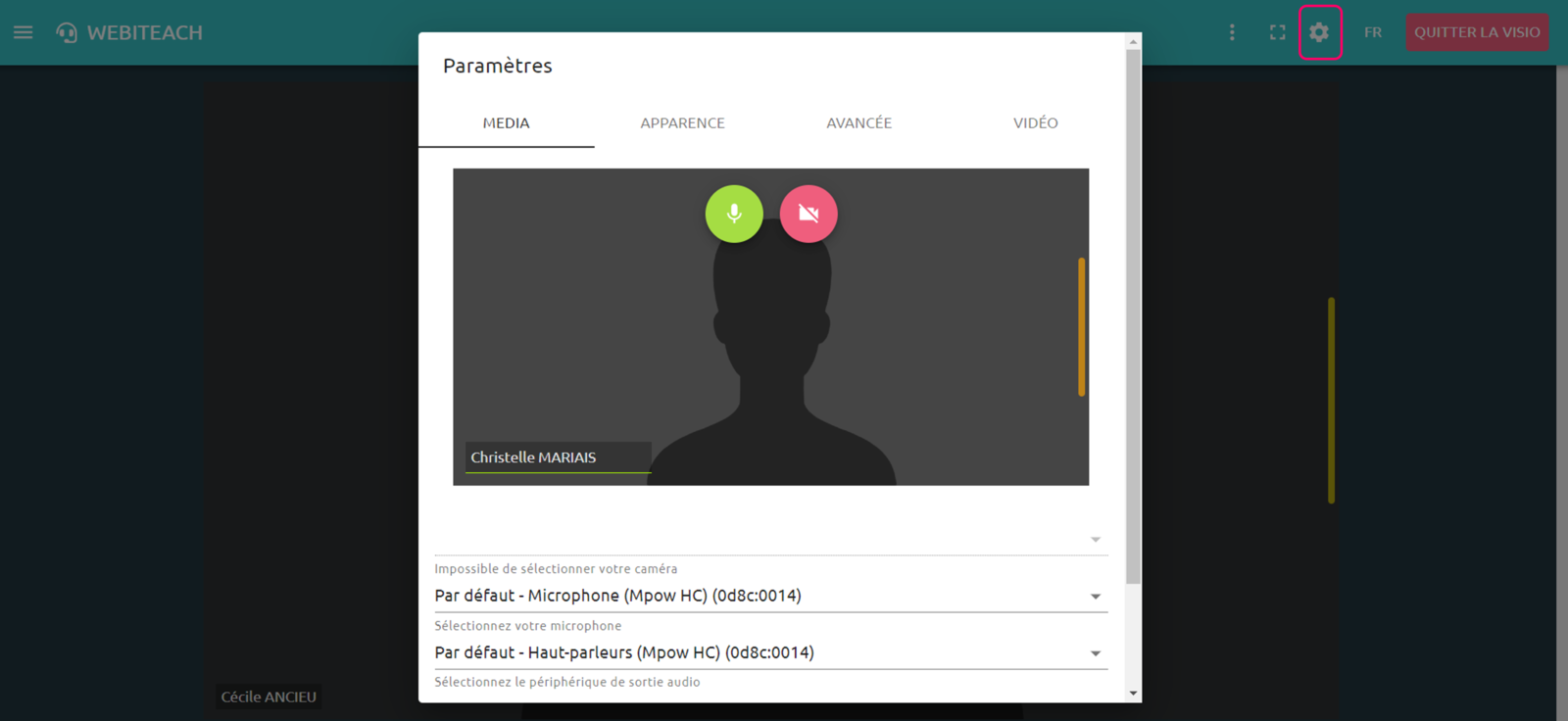
Onglet MEDIA - principaux paramètres :
- aperçu de sa vidéo
- sélection de la caméra à utiliser
- sélection du micro à utiliser
- sélection du périphérique de sortie audio à utiliser (haut-parleurs ou casque)
Onglet APPARENCE - principaux paramètres :
- Langue de l'interface
- Présentation de la salle = mode d'affichage des vidéos.
Vue démocratique = toutes les vidéos sont affichées à la même taille (affichage par défaut chez l'animateur).
Vue avec miniature = la vidéo de la personne qui parle est mise en avant et les autres vidéos sont affichées en plus petit en dessous.
Onglet VIDÉO - principaux paramètres :
- résolution de sa vidéo
- fréquence d'images de partage d'écran
- nombre de vidéos à afficher à l'écran : par défaut les vidéos de tous les participants sont affichées
- mode activités - affichage auto de l'intervenant chez les participants : activé par défaut. Si cette option est désactivée, seule la vidéo de l'animateur est affichée chez les participants en mode activités, indépendamment de la personne qui est en train de parler.